Faceget | ユーザーガイド
このガイドでは、使用するための手順を段階的に説明します。 フェイスゲット Facebookの動画や画像をまとめてダウンロードできる究極のツールです。初心者の方でも、高度な機能を使いこなしたい方でも、このガイドがあれば安心です。
1. Facegetをダウンロードしてインストールします
Facegetをダウンロード
お使いのオペレーティングシステムに対応したバージョンを選択し、下のダウンロードボタンをクリックしてください。
Facegetをインストールする
- Windows用
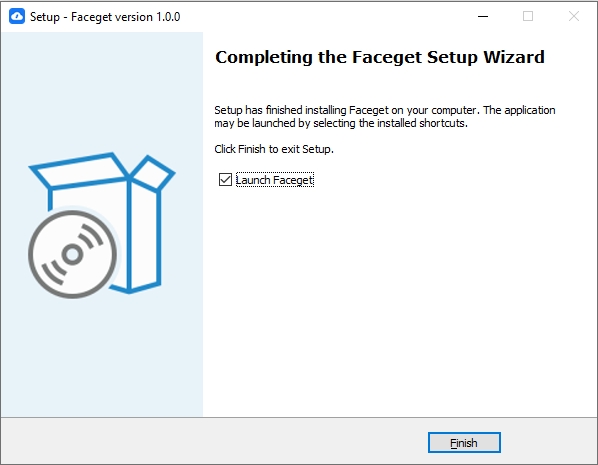
セットアップファイル(Faceget.exe)を開き、画面の指示に従ってインストールを完了してください。インストールが完了したら、デスクトップからFacegetを起動してください。
- Mac用
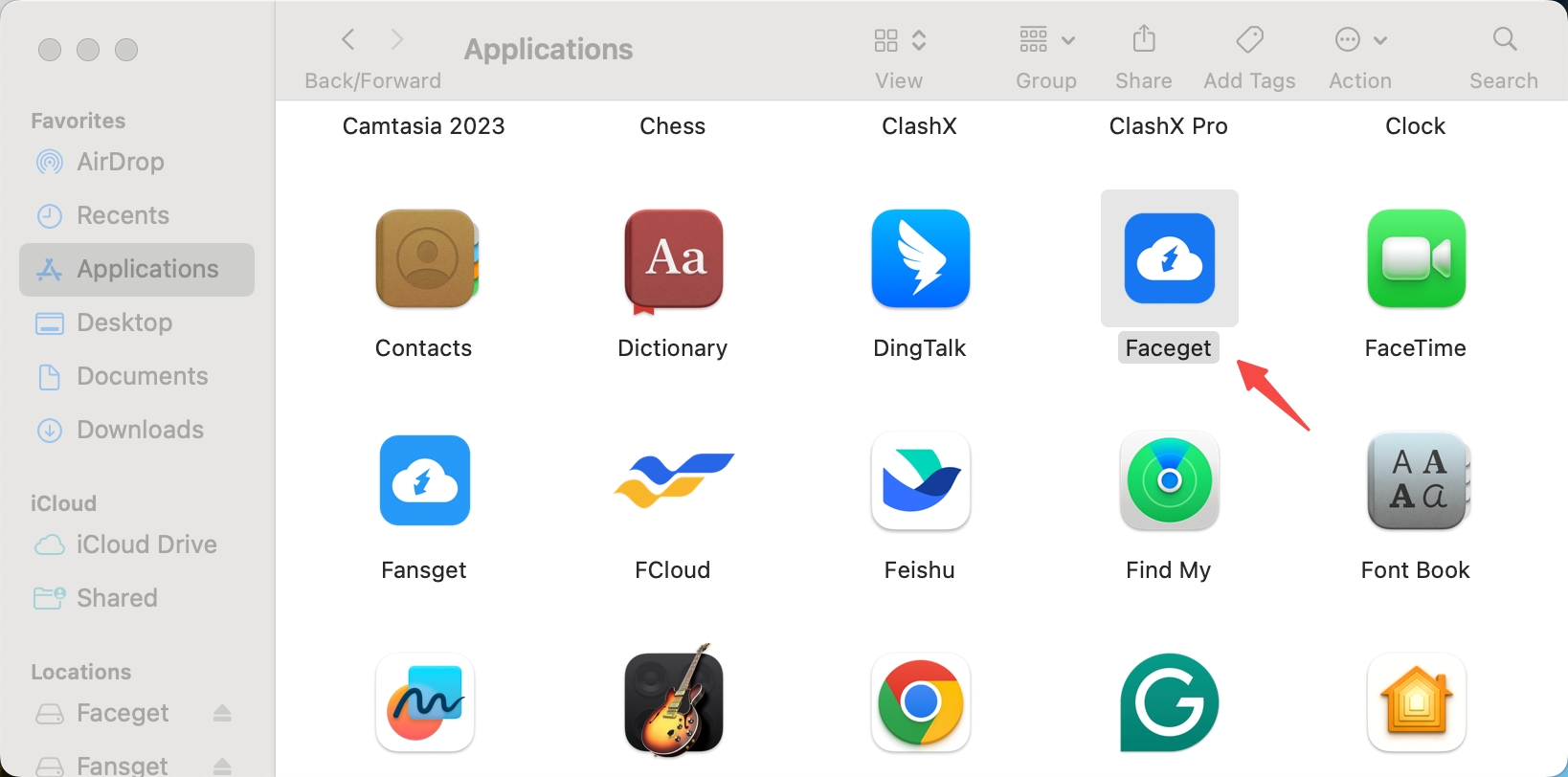
Faceget.dmg ファイルを開き、Faceget アイコンをアプリケーションフォルダにドラッグし、アプリケーションメニューから Faceget を起動します。
2. Faceget の利用開始
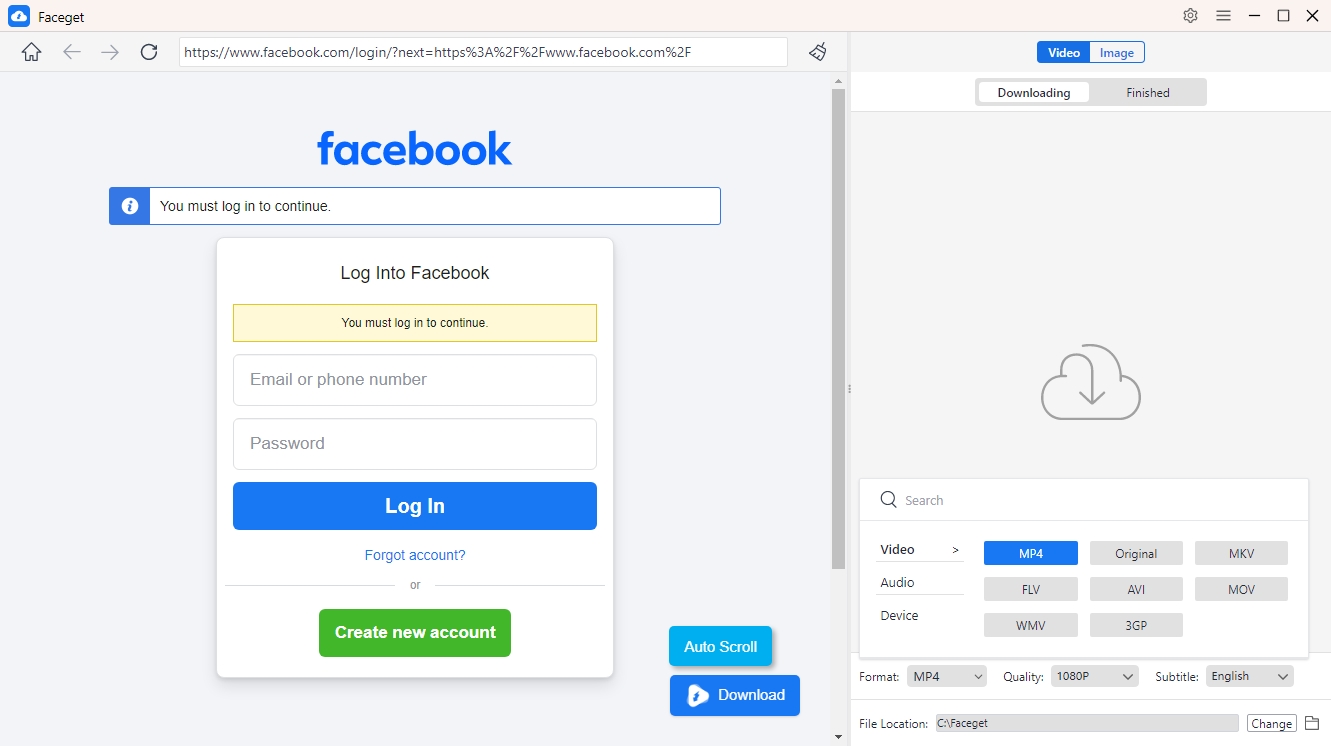
ログイン
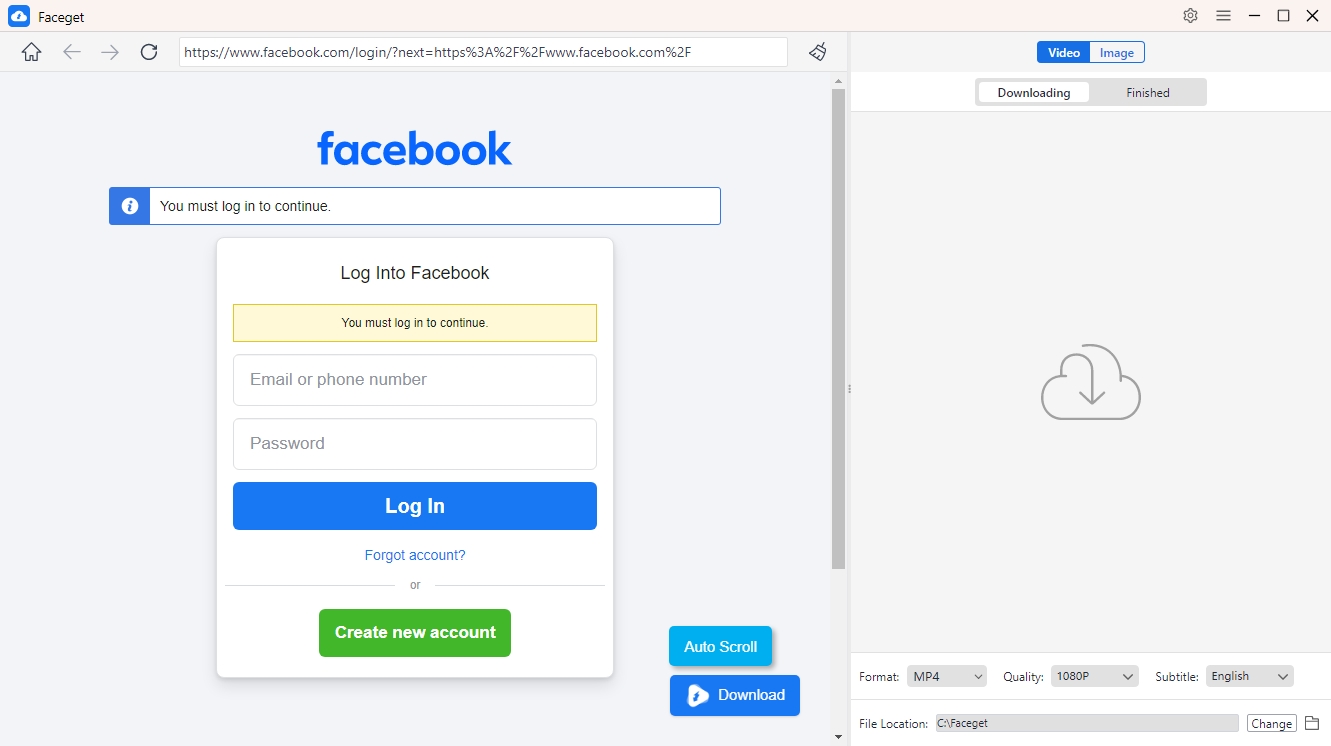
- プライベートなメディアをダウンロードする必要がある場合は、Faceget経由でFacebookにログインしてください。
- 公開されているメディアは、ログインせずにダウンロードできます。
インターフェースの操作
- ダッシュボード 現在ダウンロード中のファイルと完了したダウンロードファイルを表示します。
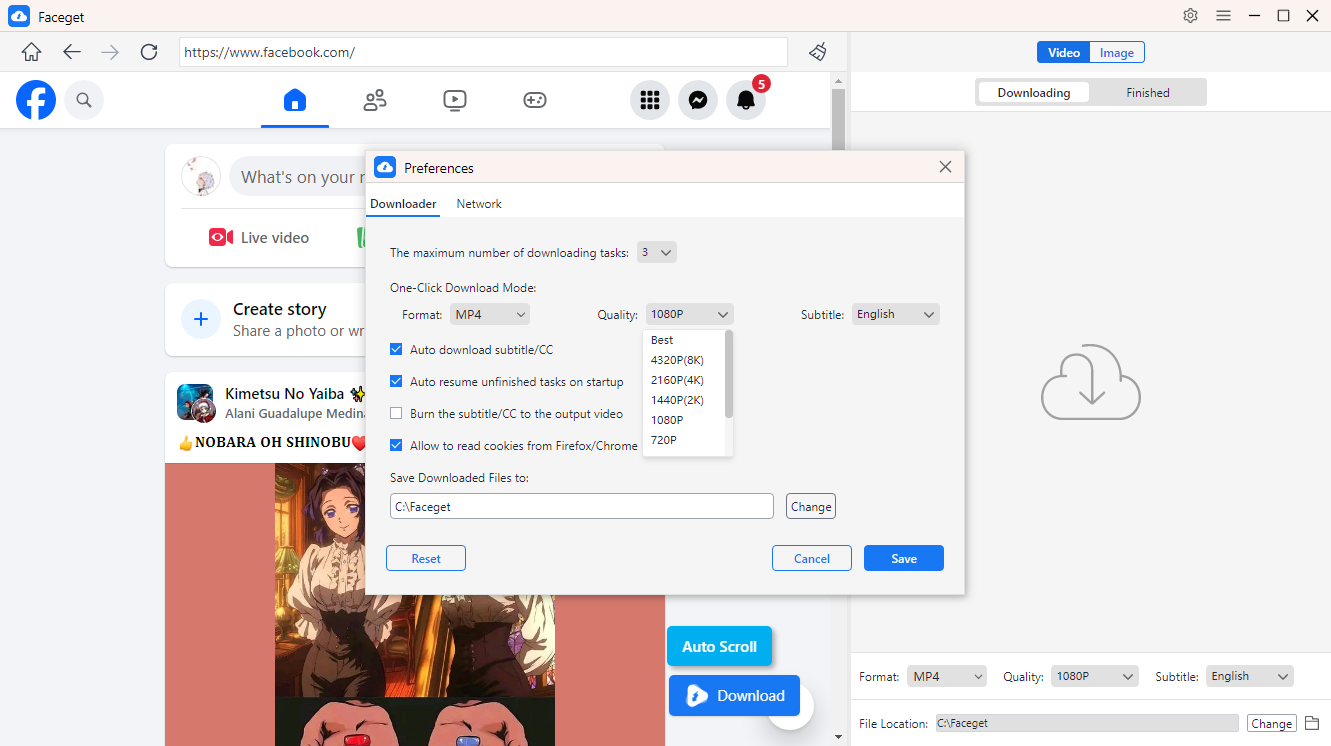
- 設定 ダウンロード形式、解像度、保存場所などのオプションをカスタマイズできます。
3. Facebook動画を一括ダウンロードする方法
Facegetを開く 設定 希望するビデオ形式(例:MP4、MKV)と解像度(HD、4Kなど)を設定します。
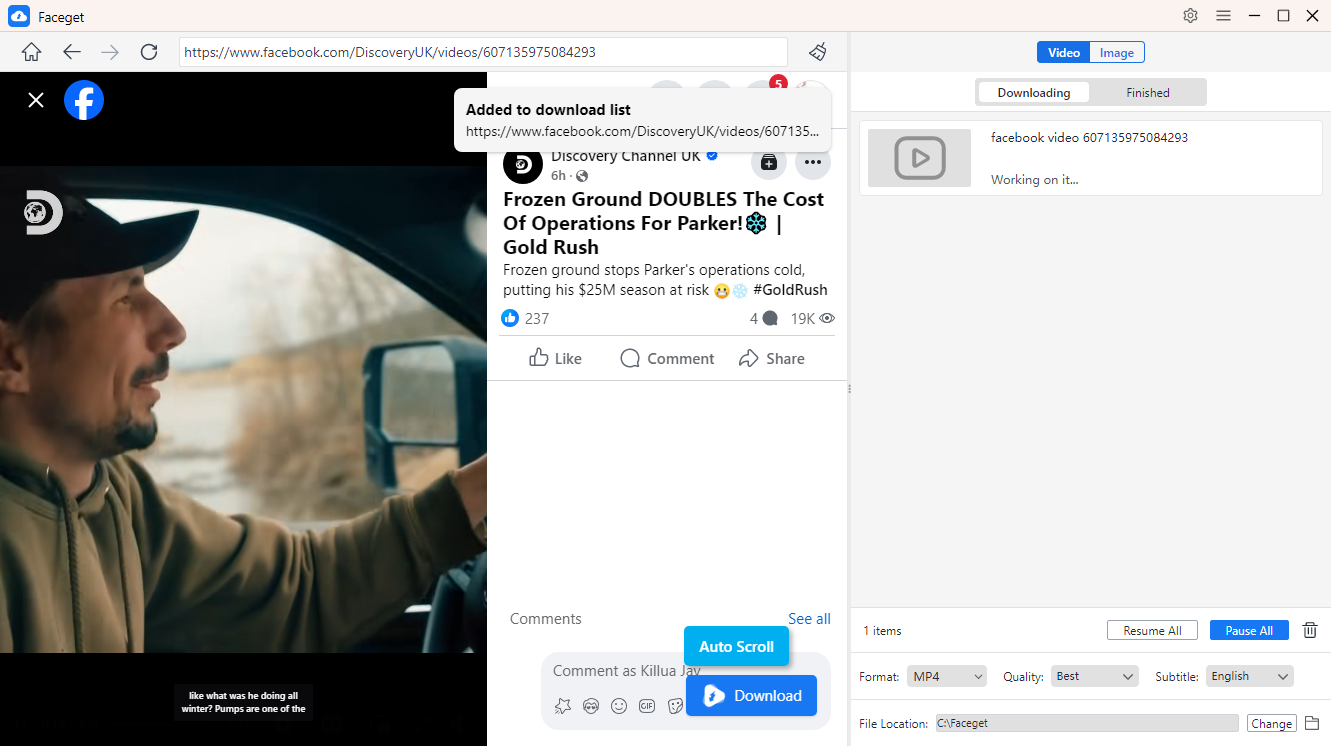
ダウンロードしたいFacebook動画を見つけて、動画を再生し、Facegetが提供するダウンロードボタンをクリックしてください。
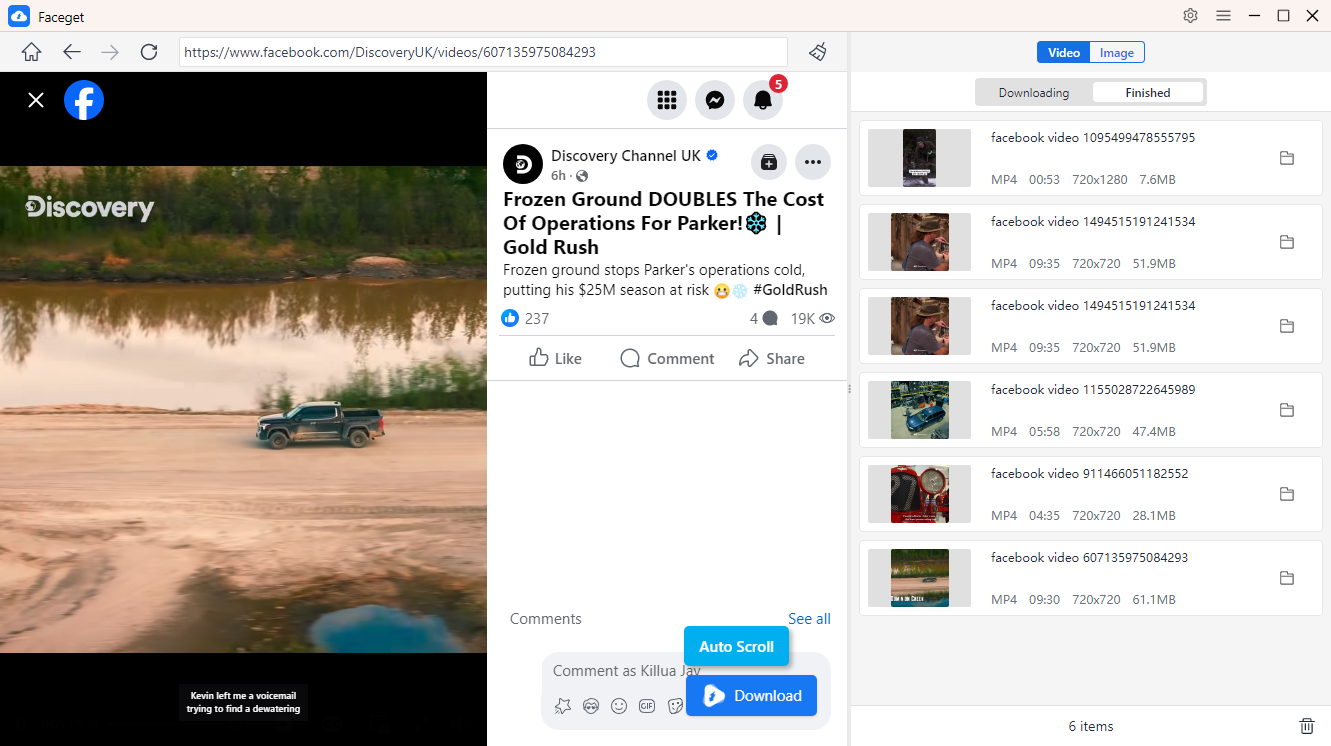
インターフェース上でダウンロードプロセスを監視してください。完了したら、ダウンロードしたビデオを次の場所に移動してください。 終了した フォルダ。
4. Facebook画像をまとめてダウンロードする方法
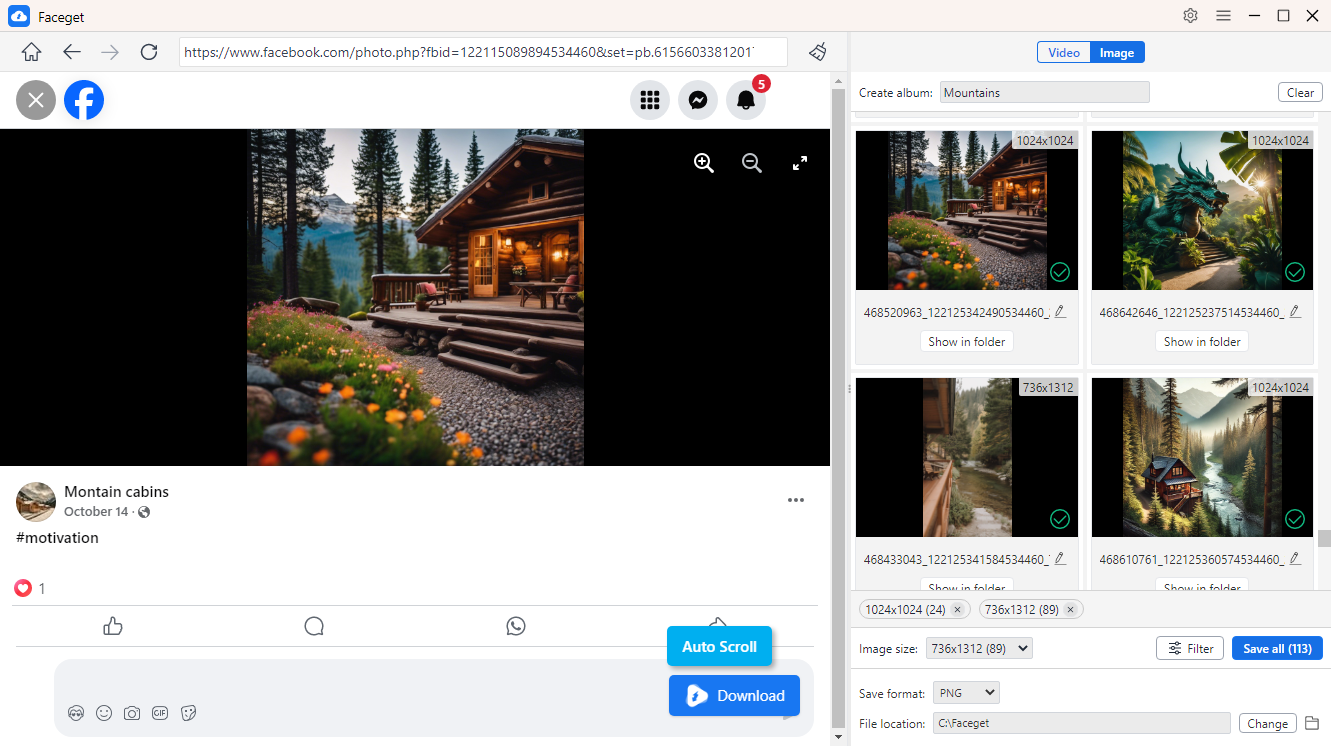
ダウンロードしたい画像が含まれているFacebookのプロフィール、アルバム、または投稿に移動します。 オートクリック Facegetが現在のページから画像を自動的に検出して抽出できるようにする機能。
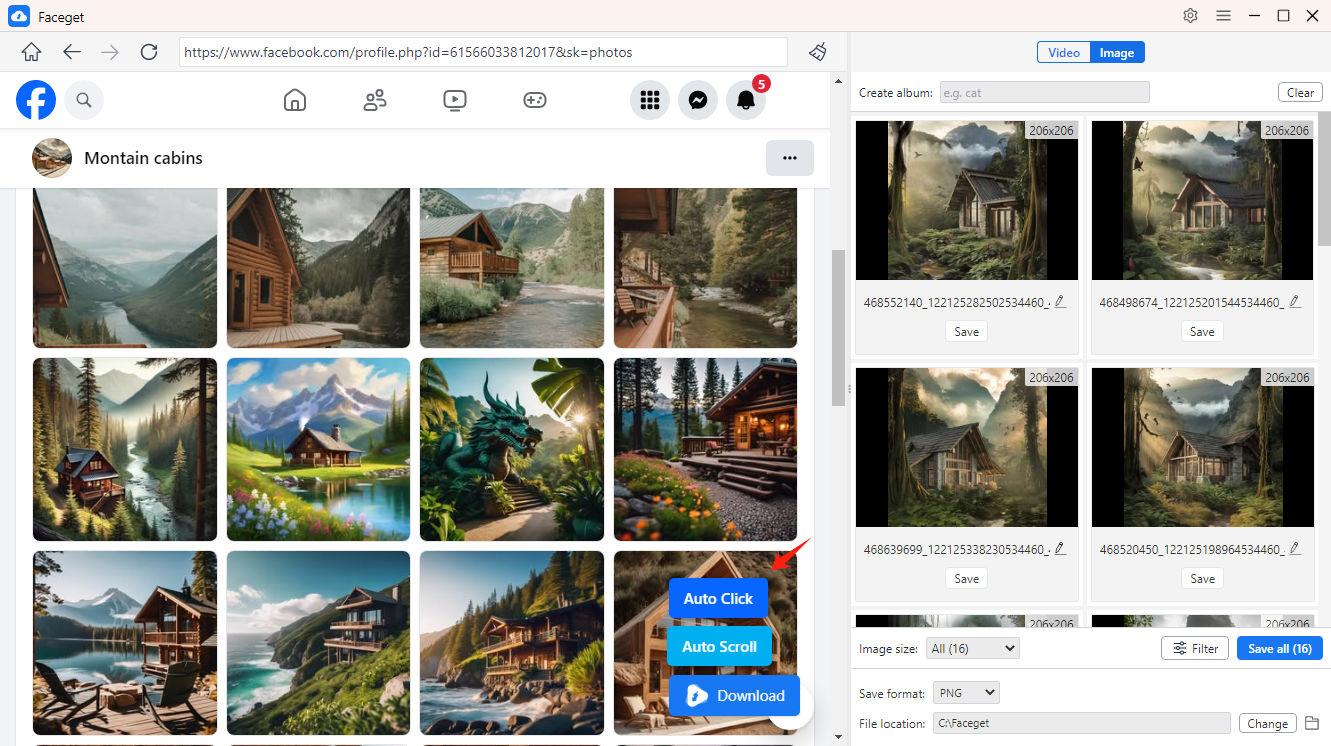
画像をフォーマット、解像度、またはサイズでフィルタリングします。出力フォーマット(例:PNG、JPEG)とダウンロード場所を設定します。ダウンロードしたファイルを名前変更したり、アルバムを作成したりして整理します。
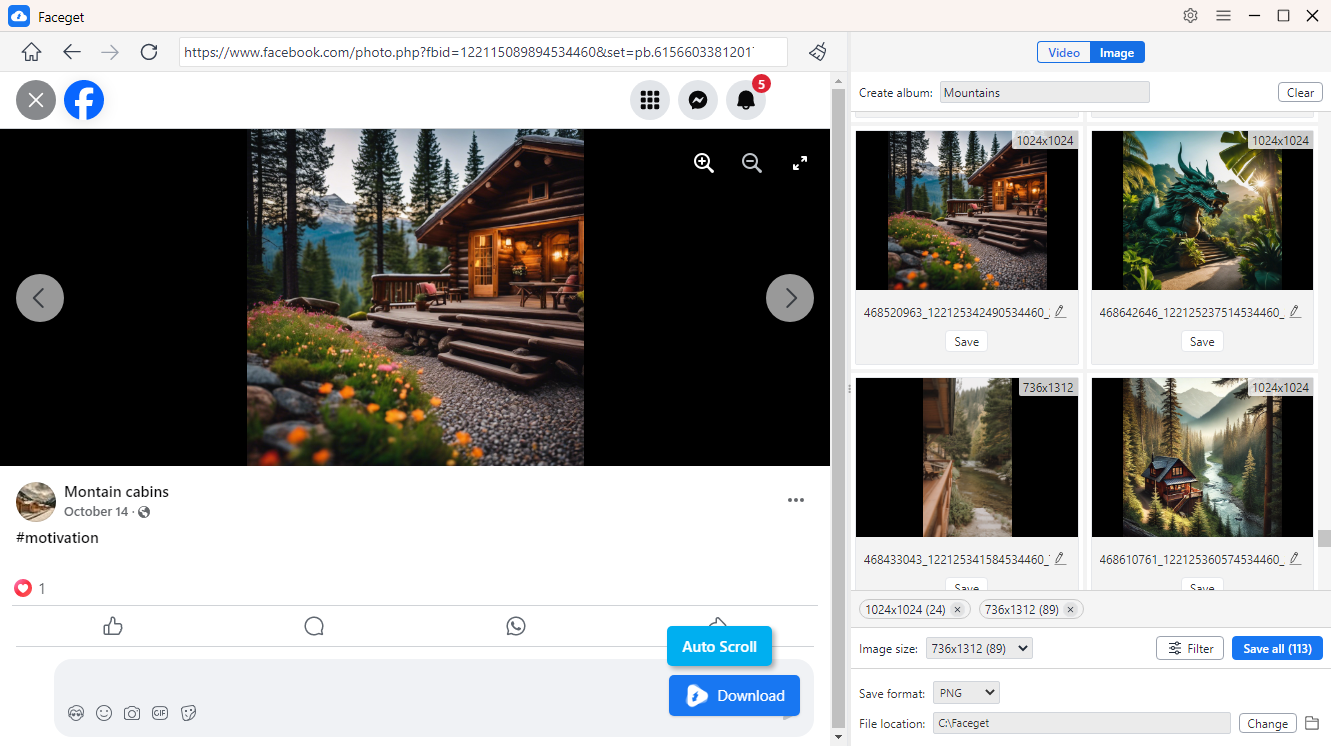
選択したFacebook画像をコンピュータにダウンロードするには、「すべて保存」ボタンをクリックしてください。