Fansget | ユーザーガイド
ようこそ Fansgetユーザーガイド ここでは、Fansget(Fanslyの動画や画像をまとめてダウンロードできる究極のツール)の使い方に関する詳細な手順をご覧いただけます。このソフトウェアを初めて使う方も、その機能を最大限に活用したい方も、このガイドではすべての手順を丁寧に解説します。
1. Fansgetをダウンロードしてインストールします
Fansgetをダウンロード
下記のダウンロードボタンをクリックして、お使いのOSに合ったバージョンをダウンロードしてください。
Fansgetをインストール
- Windows用
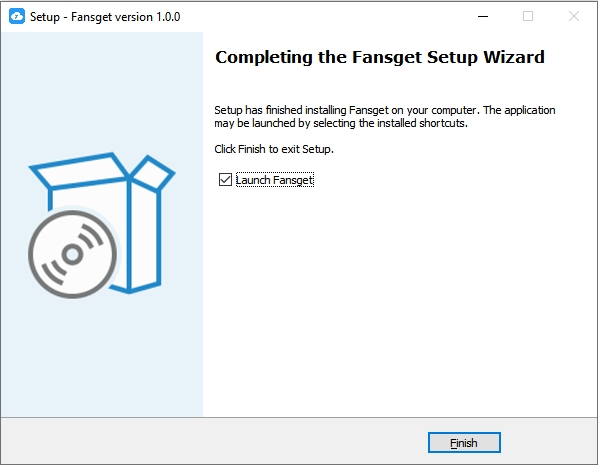
セットアップファイル(Fansget.exe)を開き、画面の指示に従ってください。デスクトップからFansgetを起動してください。
- Mac用
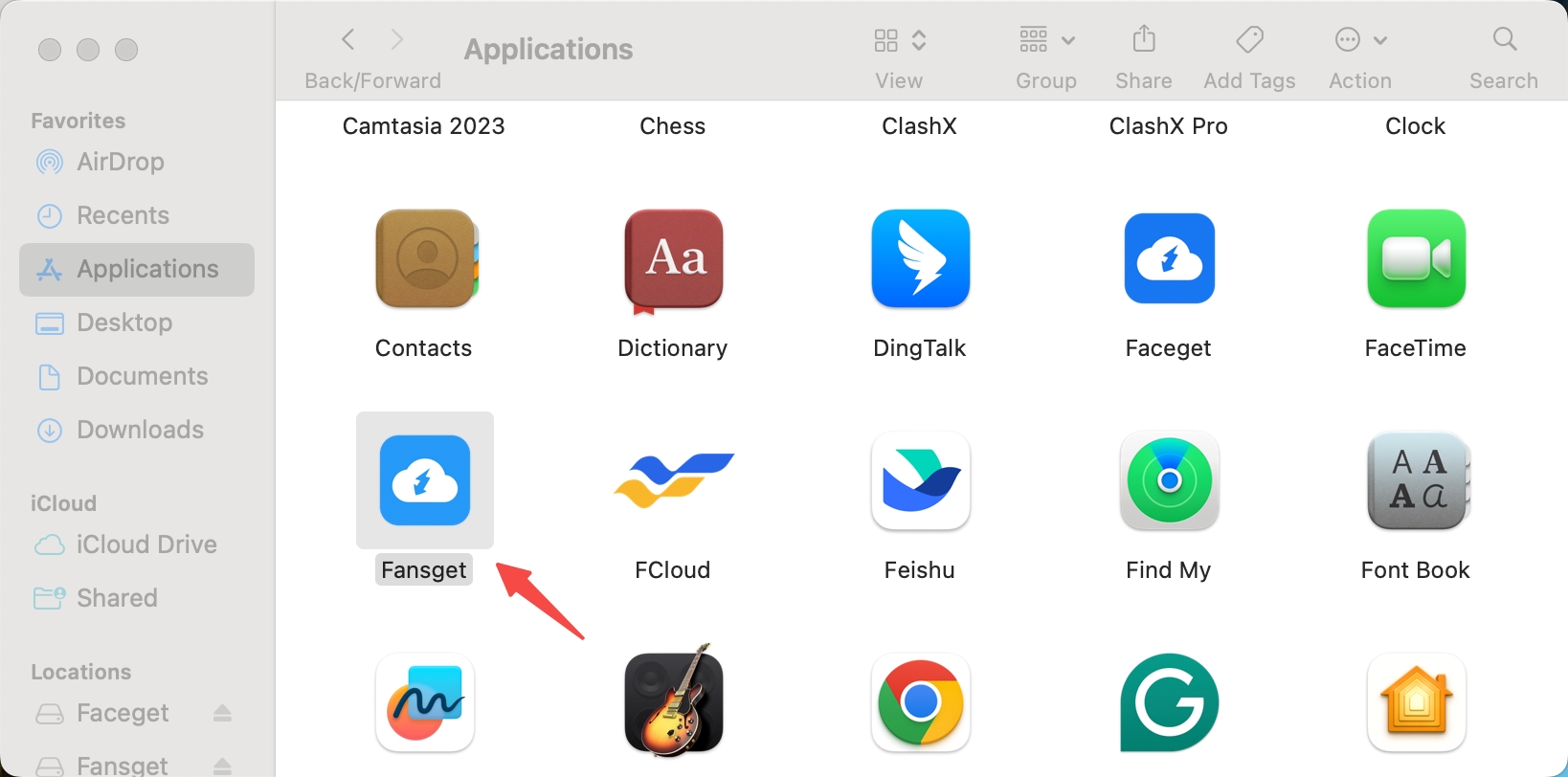
Mac デバイスで faceget.dmg ファイルを見つけてクリックします > Fansget アイコンをアプリケーションフォルダにドラッグします > アプリケーションメニューから Fansget を起動します。
2. Fansgetの利用開始
Fanslyにログインする
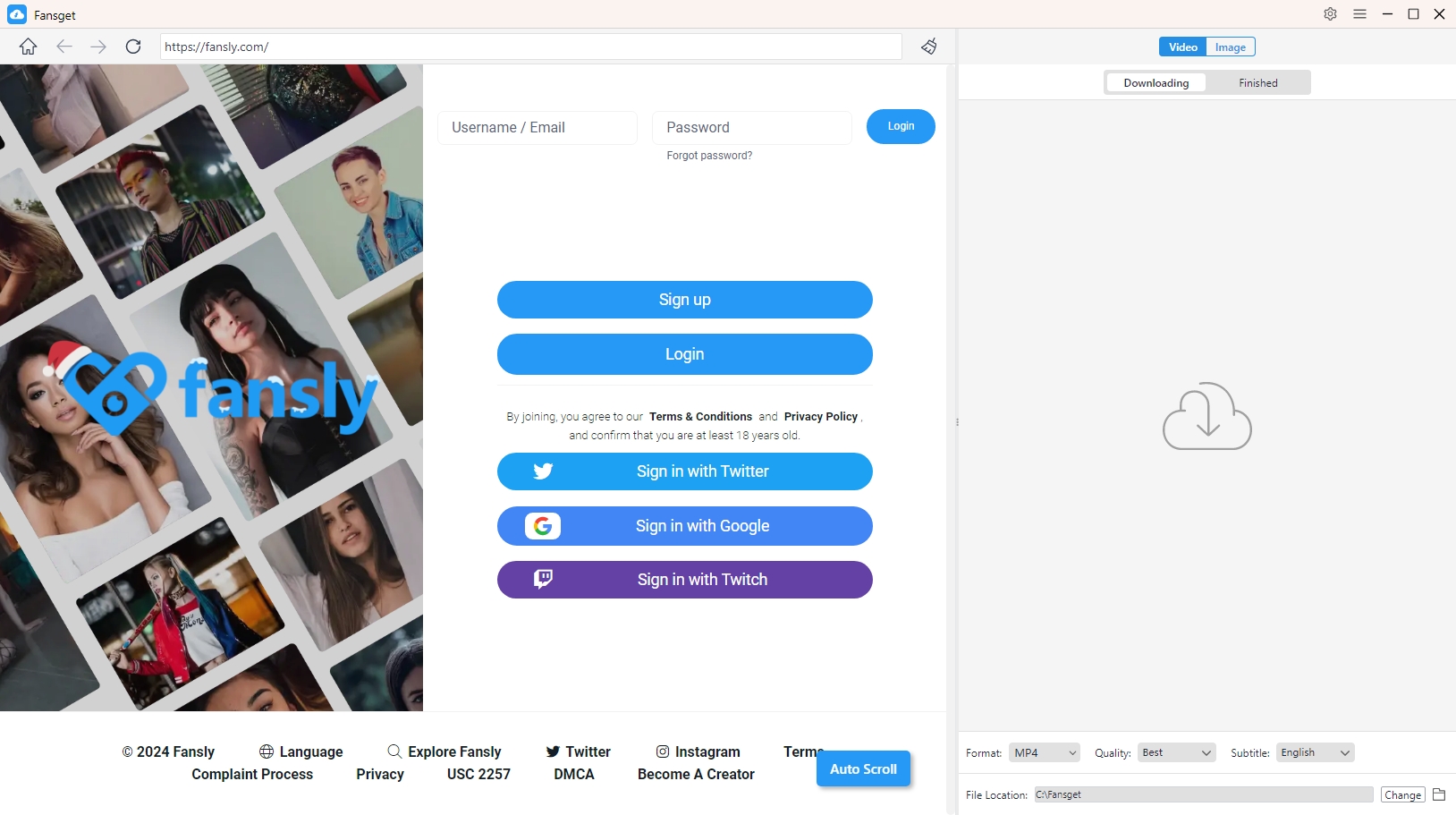
- Fansgetを開き、Fanslyの認証情報を使用してログインしてください(プライベートコンテンツをダウンロードする場合)。
- 公開コンテンツのダウンロードにはログインは不要です。
3. Fanslyから動画を一括ダウンロードする方法は?
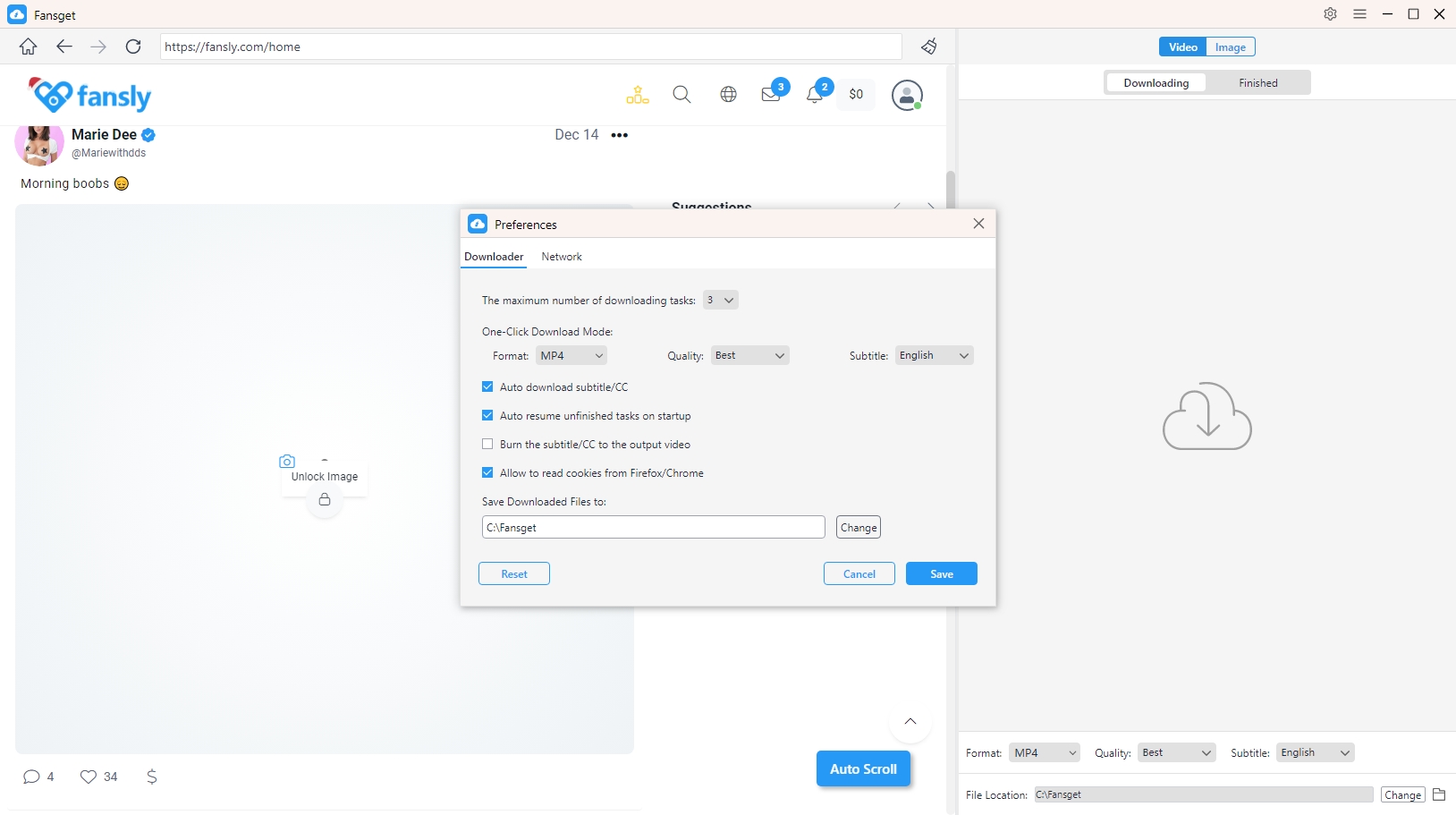
ダウンロードする前に、Fansgetの「設定」を開き、MP4、MKV、AVIなどの出力ビデオ形式を選択し、希望の解像度を選択し、必要に応じてその他のダウンロードオプションを設定してください。
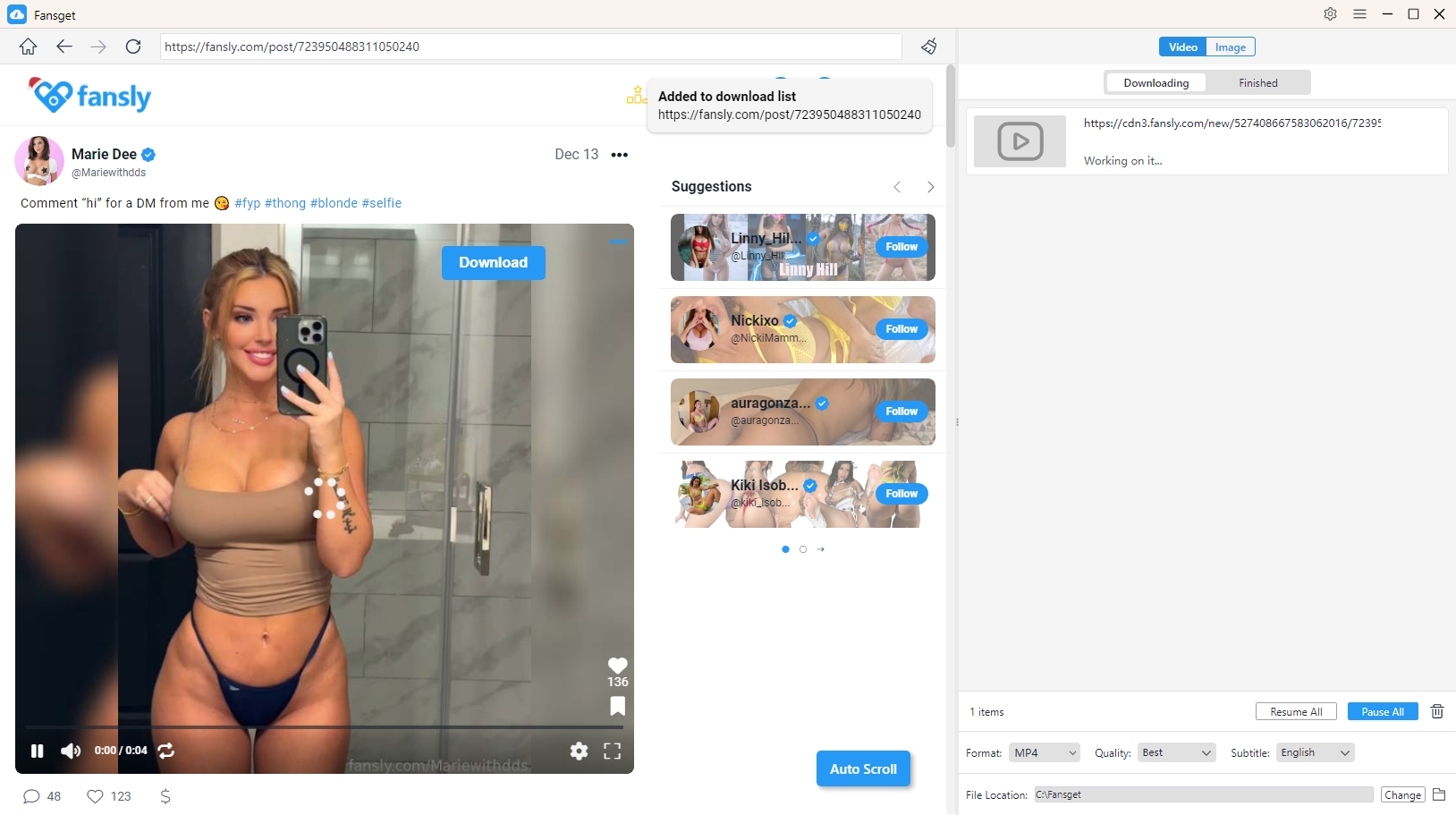
ダウンロードしたいFanslyの動画を見つけて再生し、Fangetが提供するダウンロードボタンをクリックすると、ソフトウェアが動画をダウンロードリストに追加します。
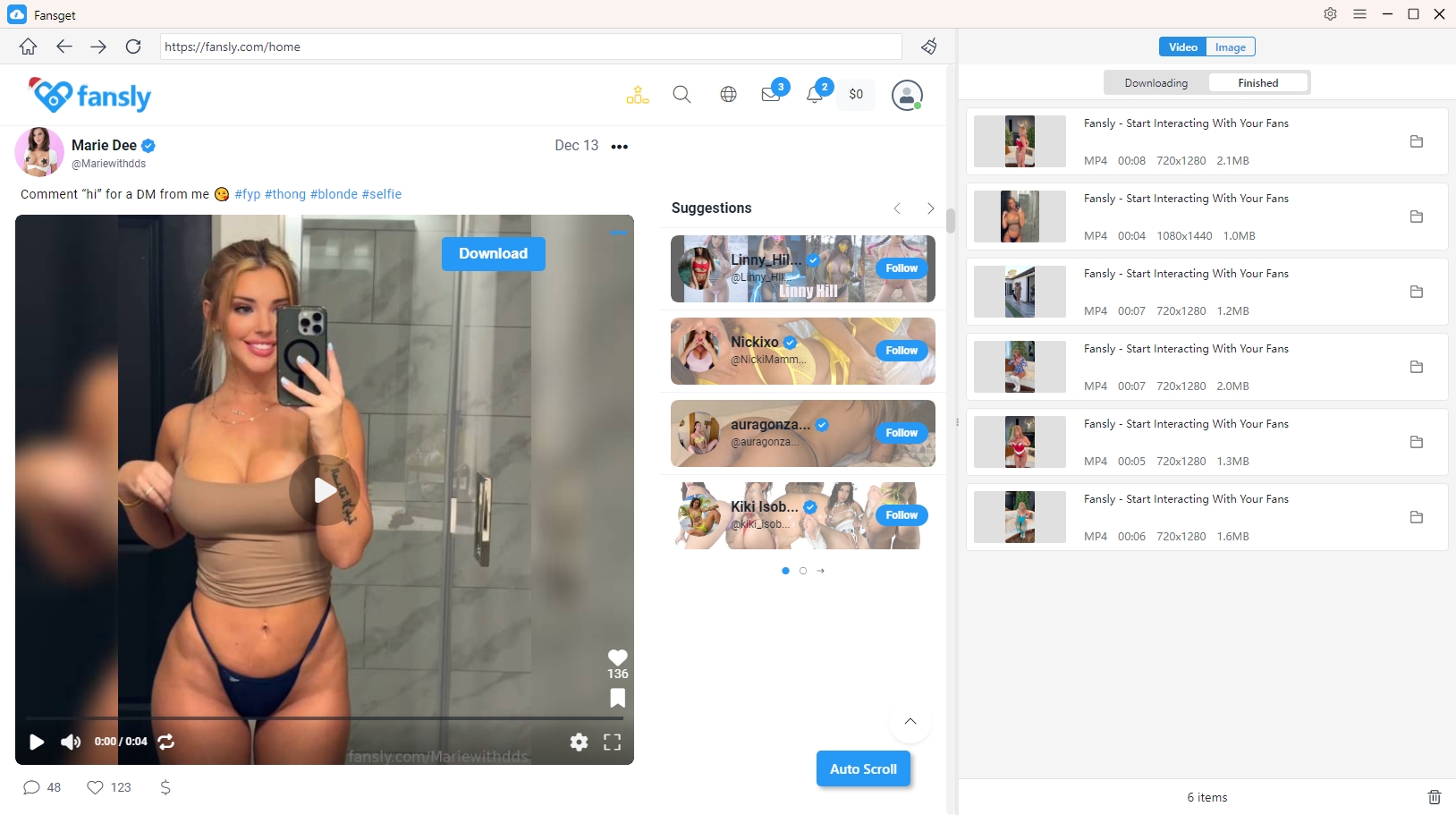
インターフェース内でFansly動画のダウンロード状況を監視できます。ダウンロードが完了したら、Fansgetの「完了」フォルダを開いて、ダウンロードしたすべてのFansly動画を見つけてお楽しみください。
4. Fanslyから画像をまとめてダウンロードする方法は?
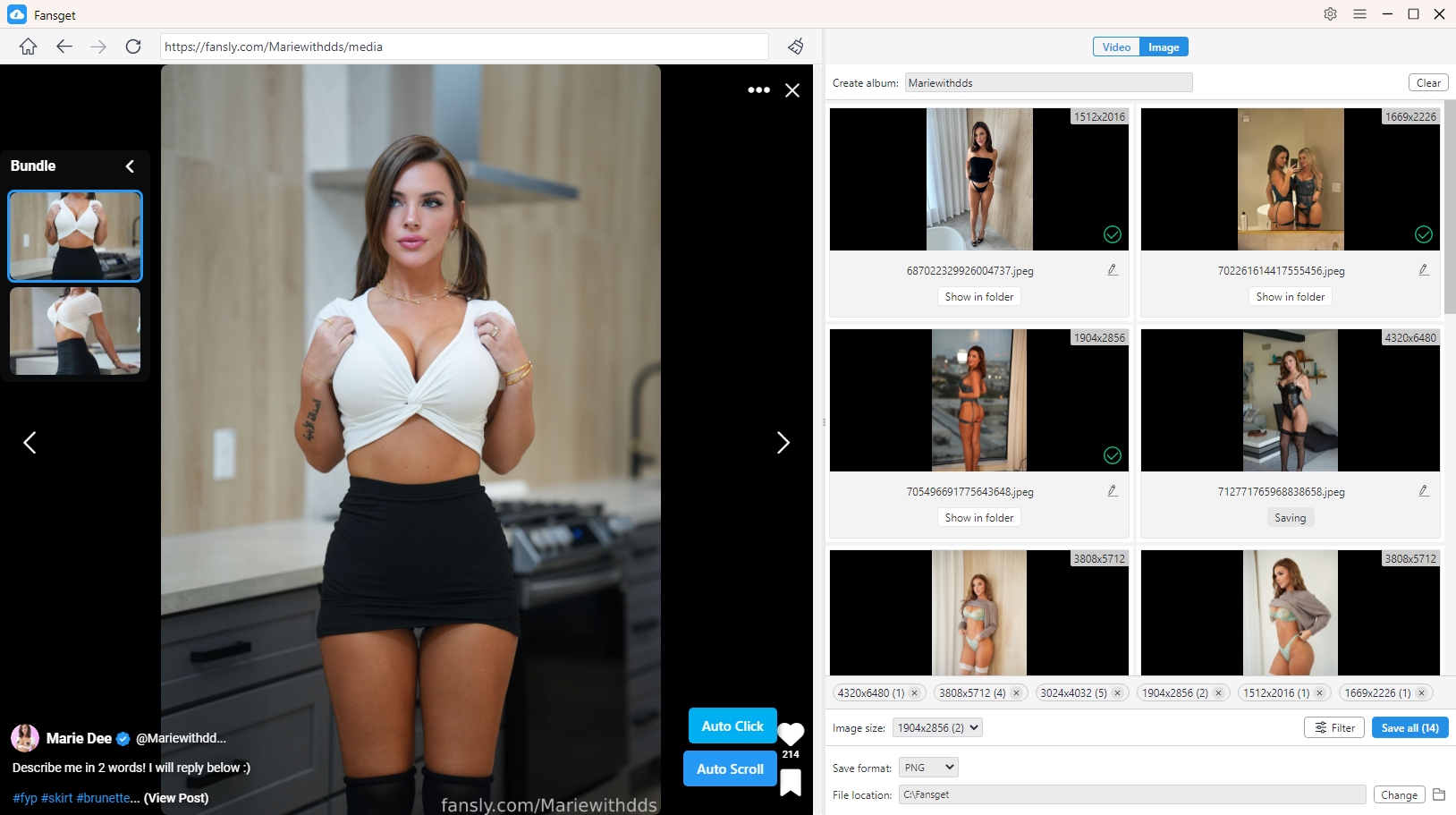
ダウンロードしたい写真が含まれているFanslyのプロフィールまたはアルバムを開きます。「自動クリック」ボタンをクリックすると、Fansgetがページから元の写真を自動的に抽出します。
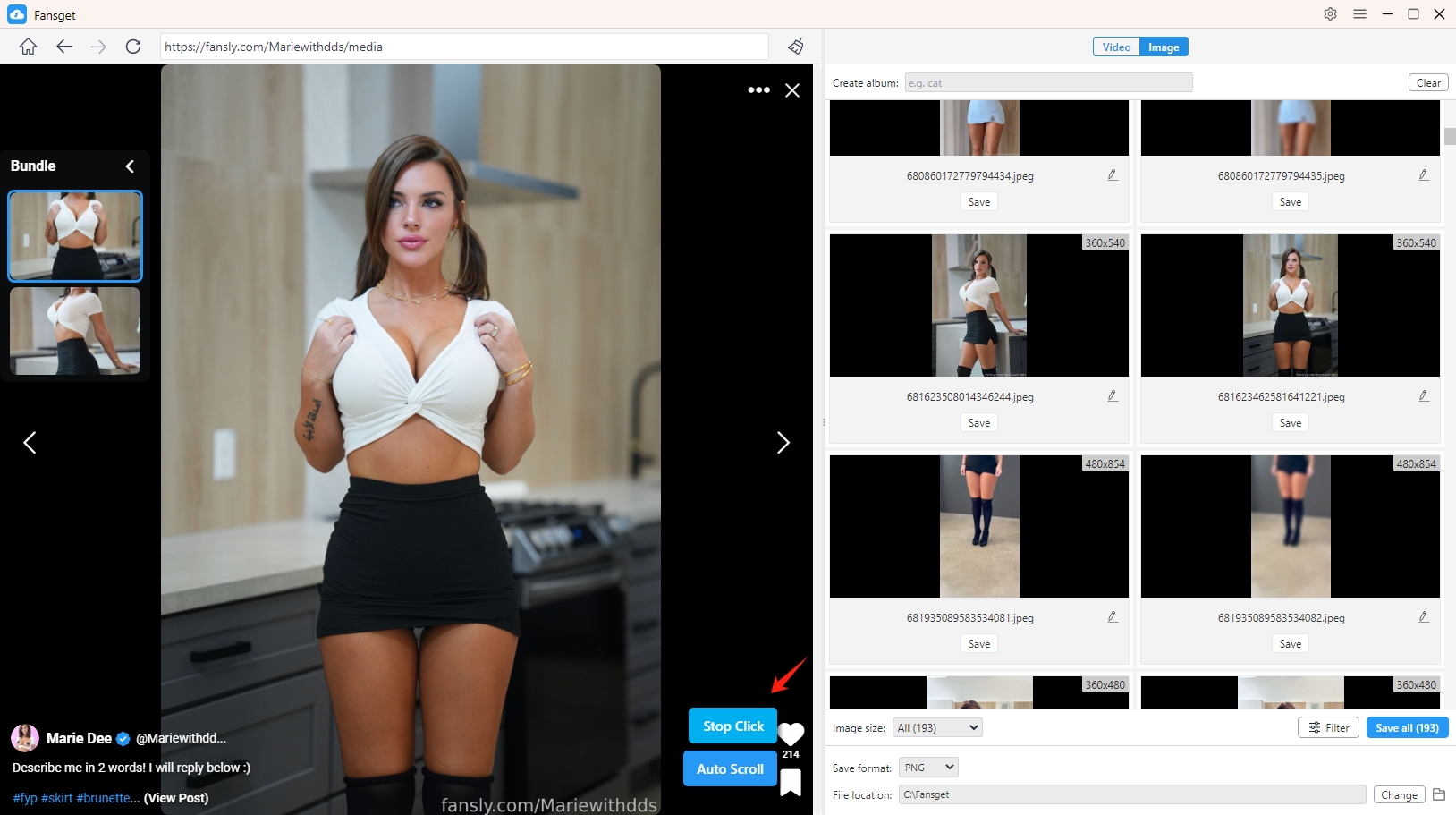
Fansgetは検出された画像をインターフェース内に表示し、フォーマットや解像度に基づいて目的の画像をフィルタリングできます。出力フォーマット(PNG、JPEG、WebPなど)とダウンロード場所を選択し、必要に応じてアルバムを作成したり、画像の名前を変更してダウンロードしたファイルを管理したりできます。
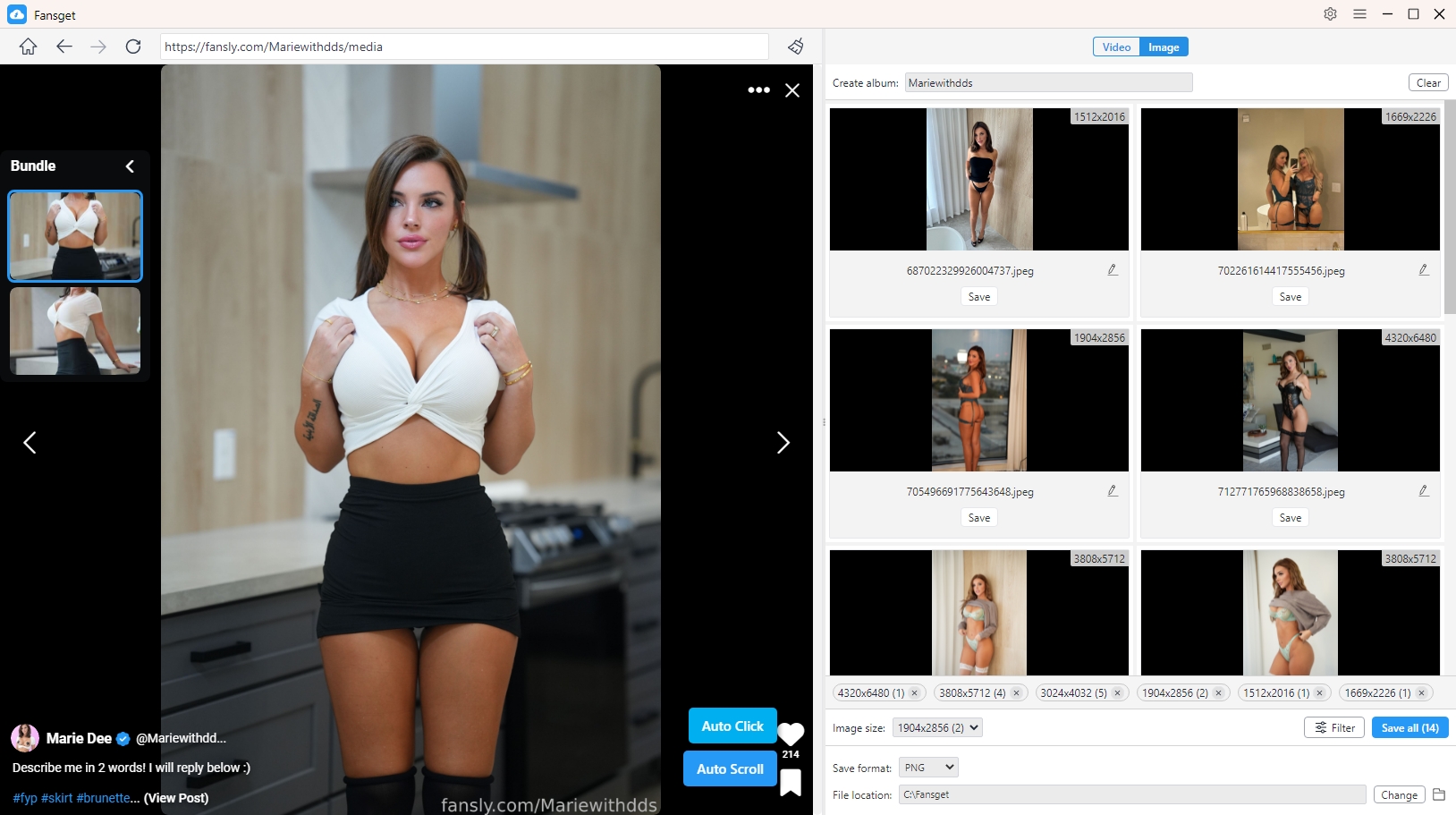
「すべて保存」ボタンをクリックすると、Fanslyから選択したすべての画像がコンピューターにダウンロードされます。