Insget | ユーザーガイド
コンテンツ
Insgetは、Instagramからメディアをまとめてダウンロードするための強力なツールです。ユーザーのすべての写真や動画を保存したい場合、リールやハイライトをダウンロードしたい場合、ハッシュタグからコンテンツをアーカイブしたい場合など、Insgetを使えば、そのプロセスを迅速、簡単、効率的に行うことができます。
1. Insgetをダウンロードしてインストールします
1.1 Insgetをダウンロード
クリック 無料ダウンロード Windows版またはMac版のInsgetの最新バージョンを入手するには、このボタンをクリックしてください。
1.2 Insgetのインストール
Windowsの場合:
- ダウンロードしたファイルをダブルクリックしてください insget.exe インストーラーを起動するためのファイル。
- 画面の指示に従って、インストール先のフォルダを選択してください。
- インストールが完了したら、デスクトップからInsgetを起動してインターフェースを操作してみてください。
macOSの場合:
- 開く insget.dmg クレイジー。
- Insgetアプリをドラッグして アプリケーション フォルダ。
- アプリを起動し、macOSが要求する権限をすべて許可してください。
2. Insgetを始めましょう
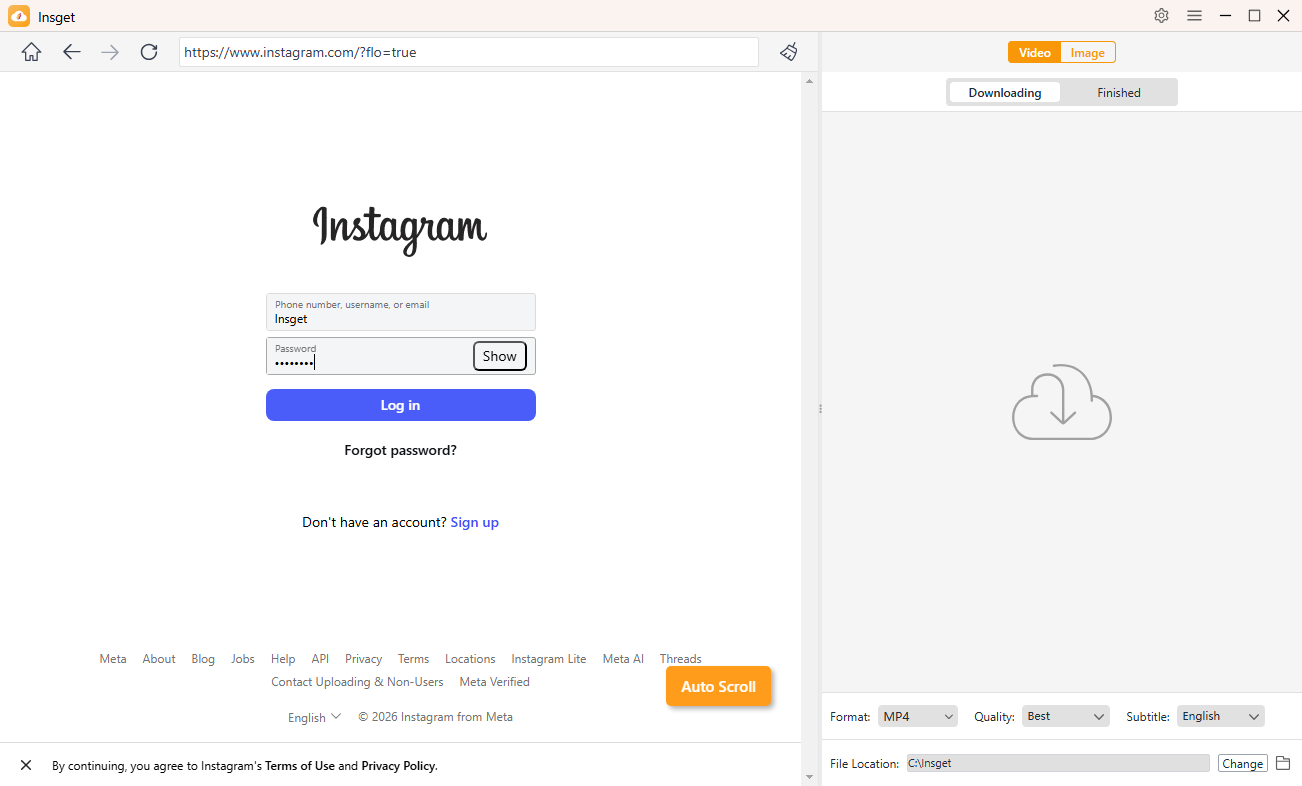
プライベートなプロフィールやコンテンツにアクセスする必要がある場合は、Insgetを開き、Instagramアカウントでログインしてください。
3. Instagramから動画を一括ダウンロードする
3.1 設定を行う
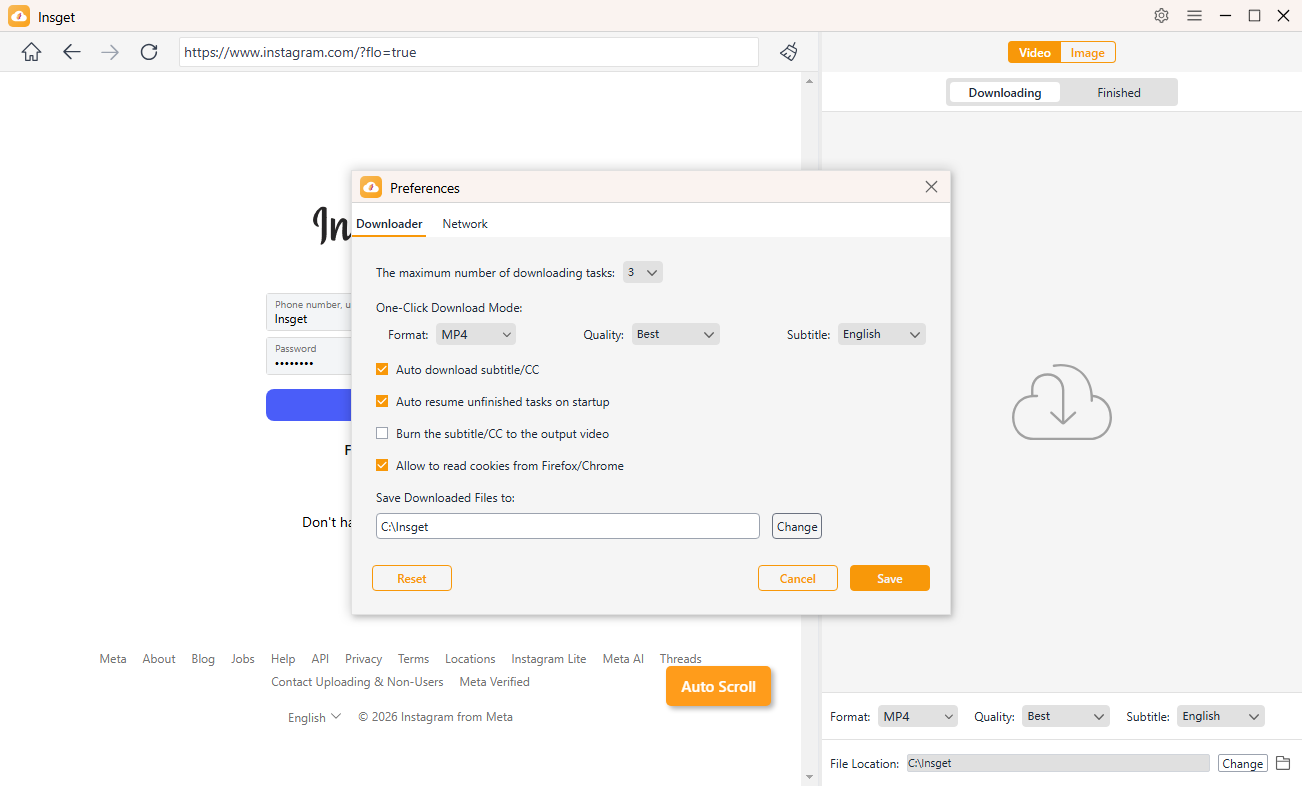
ダウンロードする前に、 設定 設定をカスタマイズするには:
- ビデオの品質とフォーマット
- ダウンロード速度と制限
- 場所やその他のパラメータを保存する
3.2 動画をまとめてダウンロードする
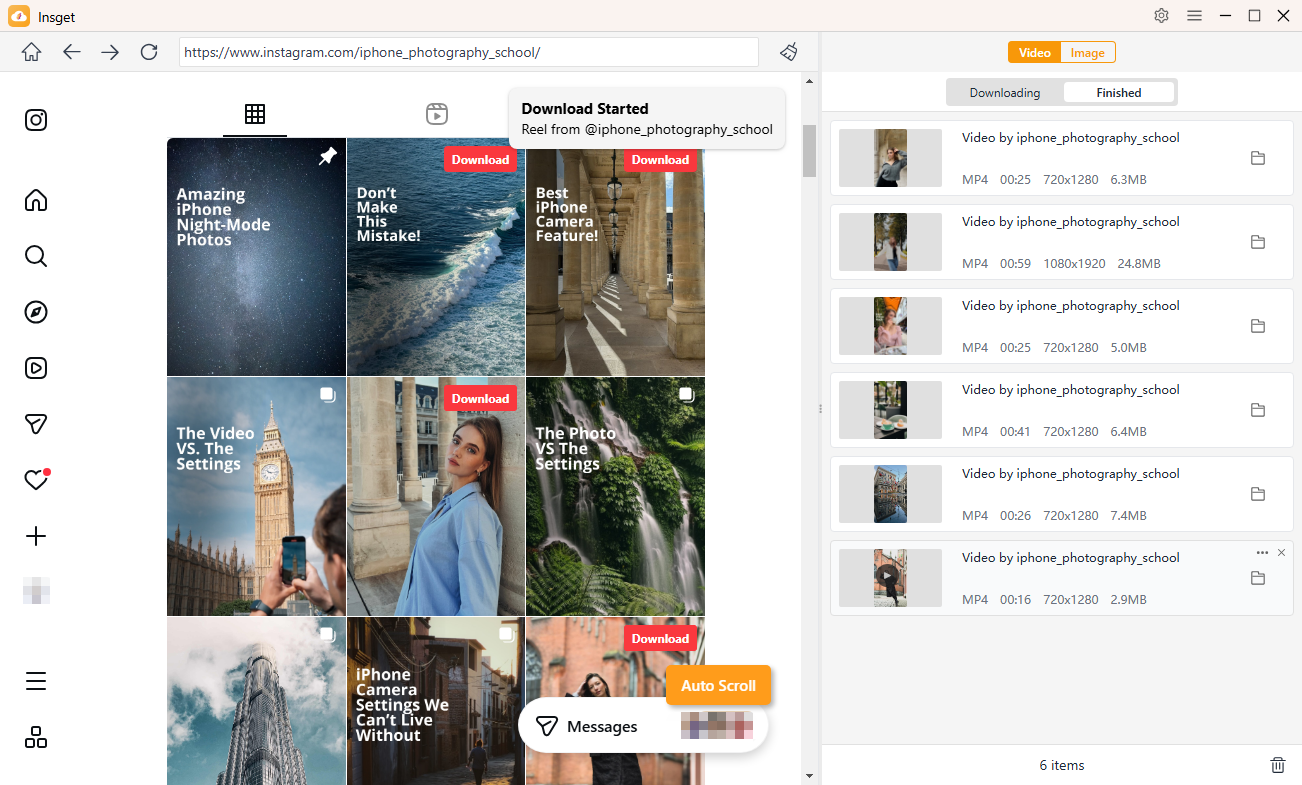
- Instagramでダウンロードしたい動画を探してください。
- クリック ダウンロード Insgetが提供するボタン。
- Insgetは動画のURLを自動的に抽出し、ダウンロードリストに追加します。
- インターフェースですべてのダウンロードを追跡し、完了したビデオを以下で見つけます。 終了した タブ。
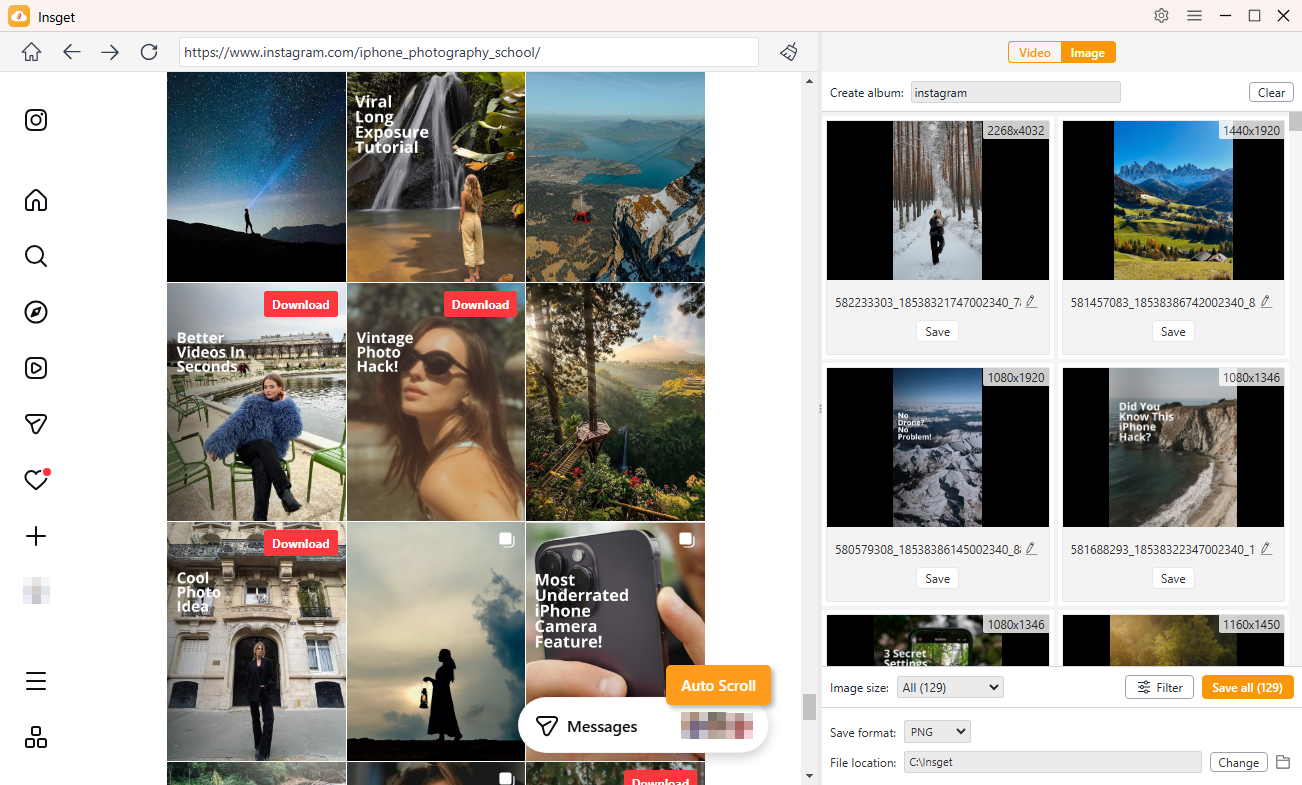
4. Instagramから写真を一括ダウンロードする
- 保存したい写真が含まれているページまたはプロフィールを開きます。
- ページをスクロールすると、Insgetがページをスキャンしてダウンロード可能なすべての写真を表示します。
- 解像度、フォーマット、その他の条件で写真を絞り込むことができます。
- 出力フォルダ、ファイル名、アルバム構成など、ダウンロードオプションを設定します。
- 「すべて保存」をクリックすると、Insgetは選択したすべての写真をInstagramから数秒でダウンロードします。