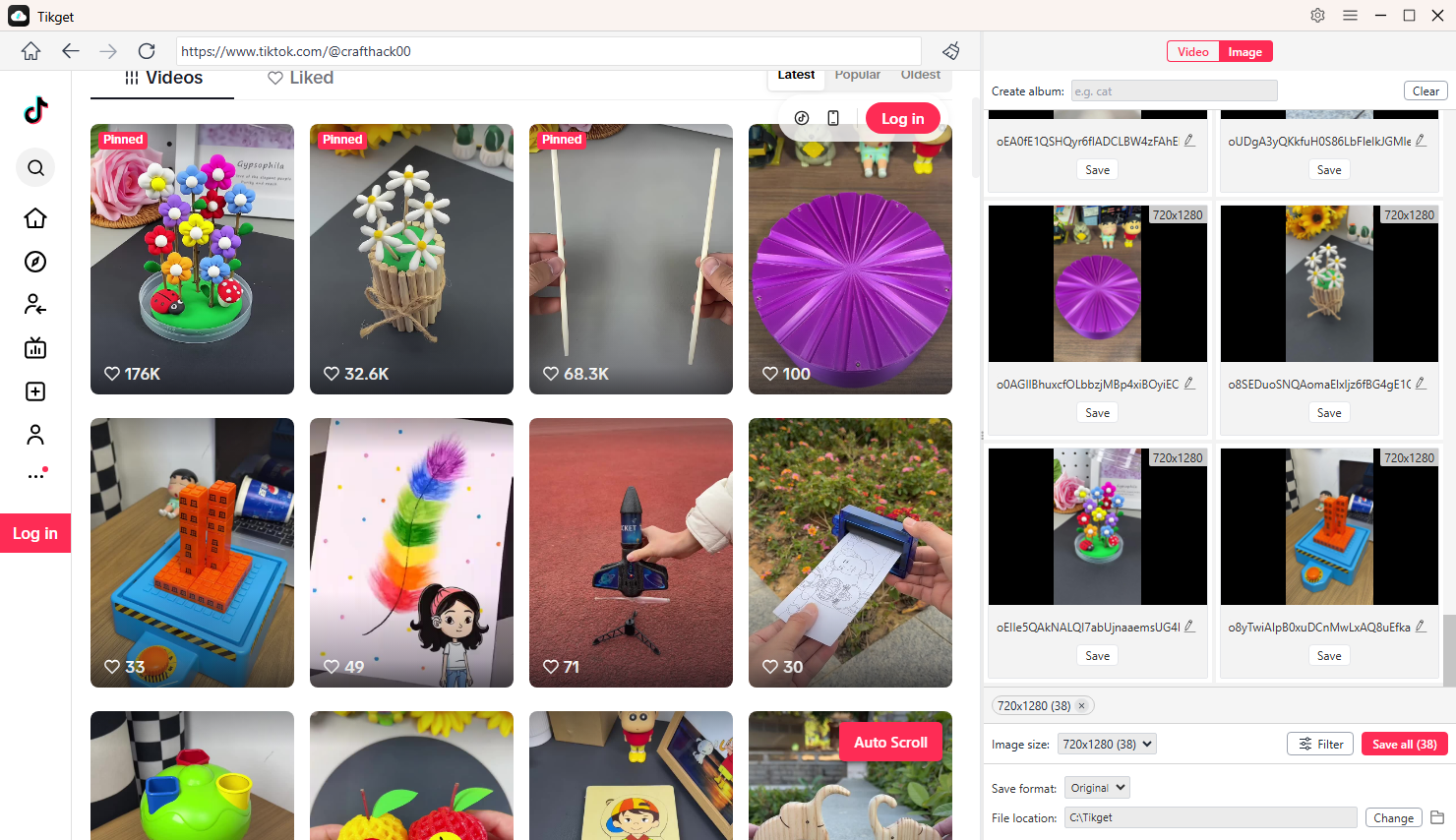
チケット | ユーザーガイド
コンテンツ
Tikgetは、TikTokから動画や画像をまとめてダウンロードできるオールインワンツールです。フィード全体を保存したり、クリエイターのコンテンツをアーカイブしたり、トレンドのハッシュタグメディアを収集したり、すべて数クリックで完了します。
1. Tikgetをダウンロードしてインストールします
Windows:
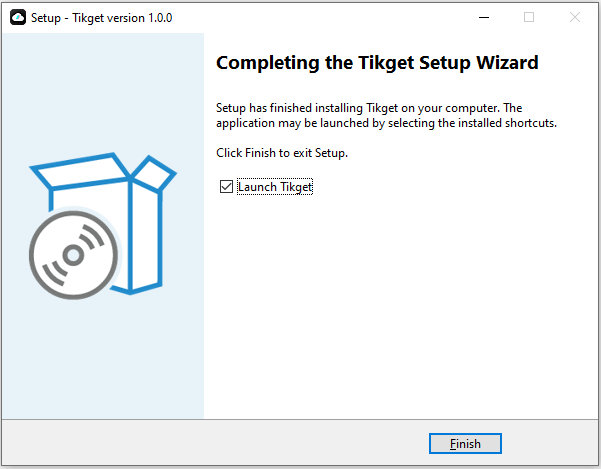
ダブルクリック
tikget.exe
→ 指示に従って → Tikgetを起動します。
macOS:
開ける
tikget.dmg
→ TikGetをアプリケーションにドラッグして→起動し、権限を付与します。
2. TikTokにログインする
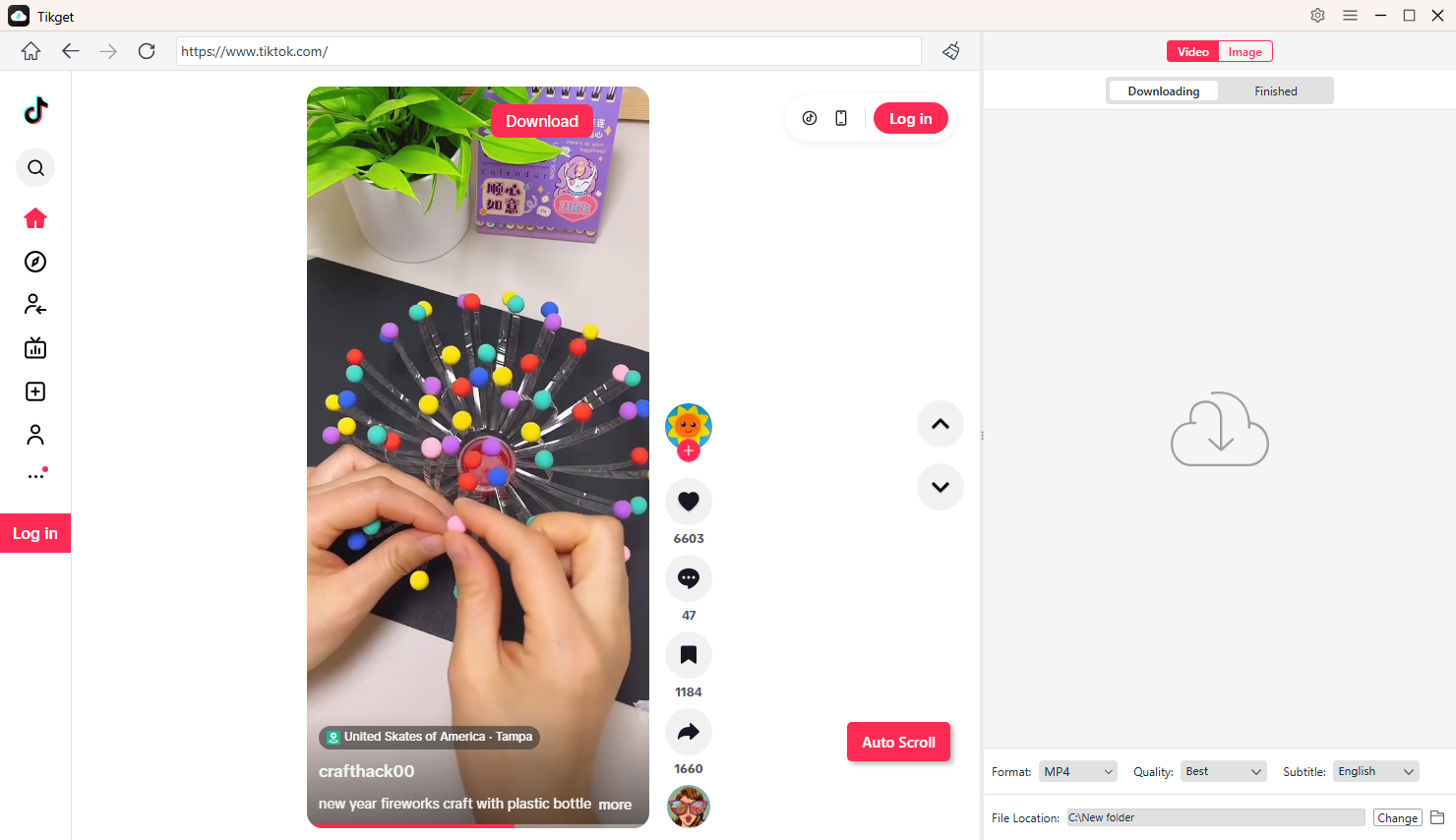
TikGetを開いてTikTokのフィードにアクセスしてください(非公開の動画やコンテンツにアクセスするには、TikTokアカウントにログインしてください)。
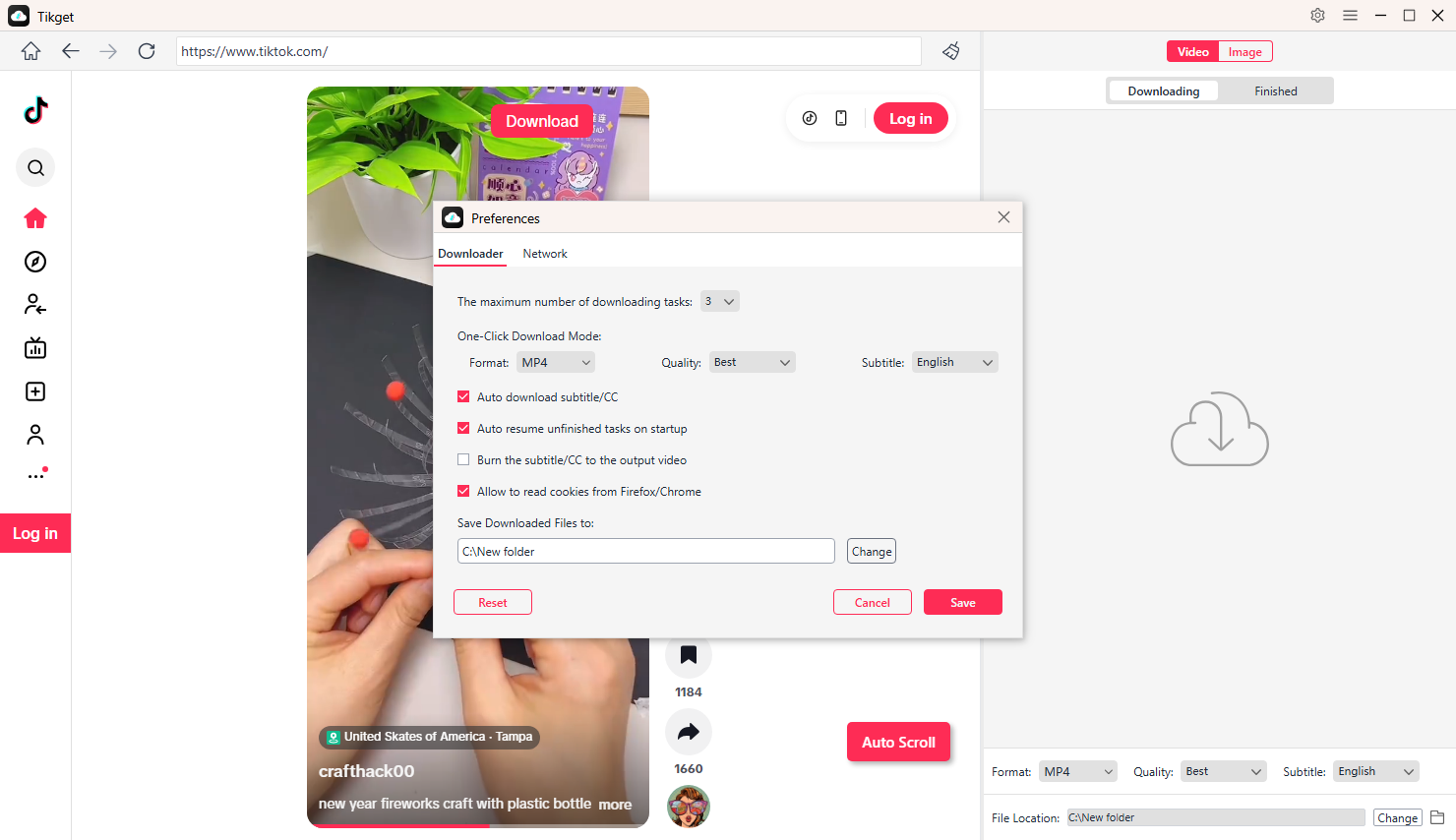
TikGetの設定を開いて、ダウンロード解像度、出力形式、ファイル保存場所、その他の詳細設定を選択してください。
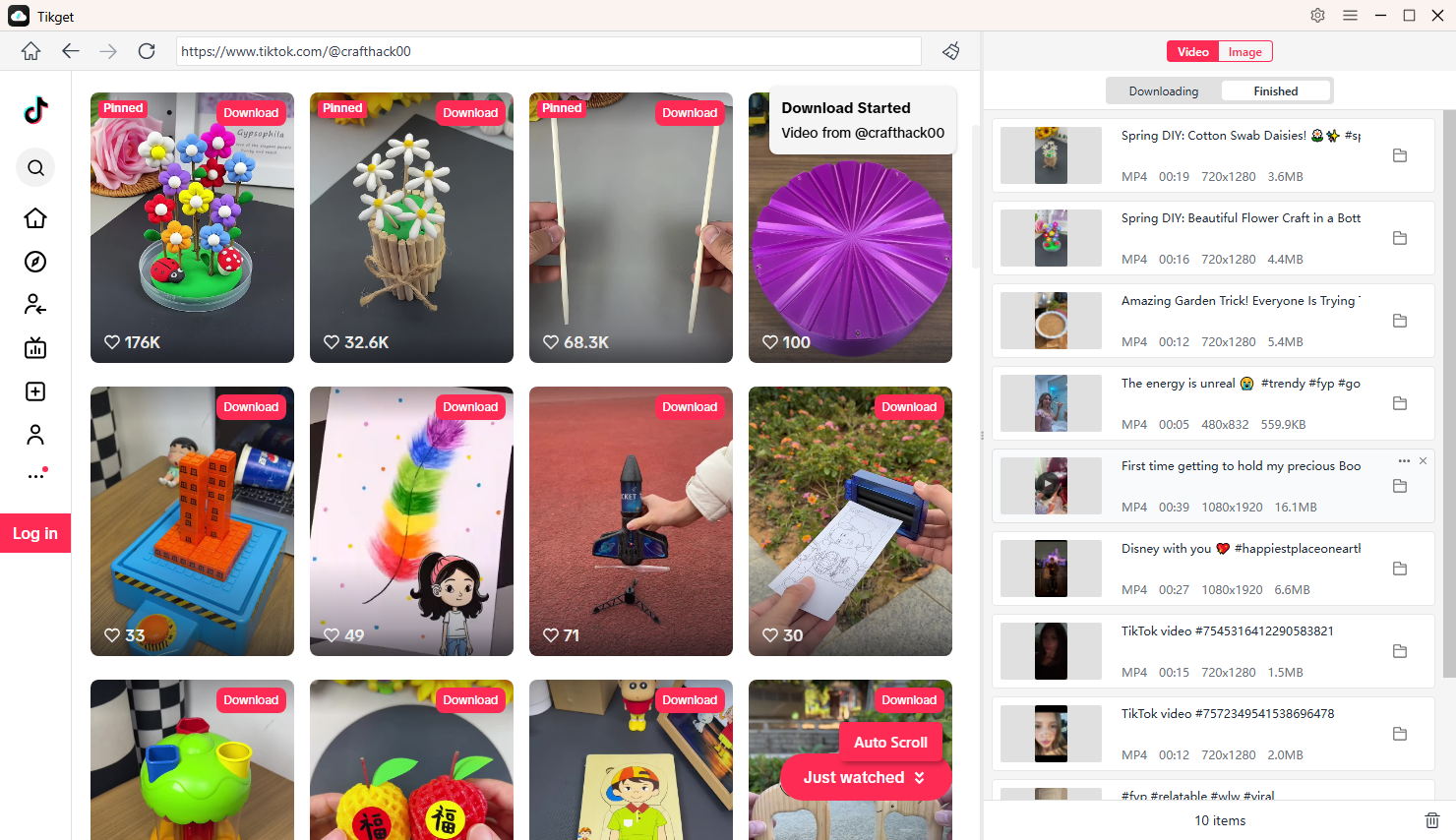
3. 動画の一括ダウンロード
- 見たい動画、プロフィール、またはハッシュタグのフィードにアクセスしてください。
- ビデオを再生してクリック ダウンロード チケットにて。
- TikgetはURLを自動的に抽出し、動画をキューに追加します。
- 進捗状況を監視する 終了した タブ。
4. 画像の一括ダウンロード
- ダウンロードしたい画像が含まれているTikTokページを開きます。
- ページをスクロールして、Tikgetがダウンロード可能な画像をすべて収集するのを待ちましょう。
- 解像度、フォーマット、その他の条件で、希望の画像を絞り込むことができます。
- クリック すべて保存 Tikgetは画像を瞬時にデバイスにダウンロードします。