Xget | ユーザーガイド
コンテンツ
Xgetは、X(旧Twitter)からメディアをまとめてダウンロードするための強力なツールです。スレッド全体を保存したい場合、特定のユーザーのすべての動画や画像をダウンロードしたい場合、ハッシュタグをアーカイブしたい場合など、Xgetを使えば迅速かつ効率的に作業を進めることができます。
1. Xgetをダウンロードしてインストールします
1.1 Xgetをダウンロードする
「無料ダウンロード」ボタンをクリックして、WindowsまたはMac用のXgetの有料版をダウンロードしてください。
1.2 Xgetをインストールする
Windowsの場合:
- xget.exeファイルがダウンロードされたら、ダブルクリックしてインストーラーを実行してください。
- 画面の指示に従って、インストール場所を選択してください。
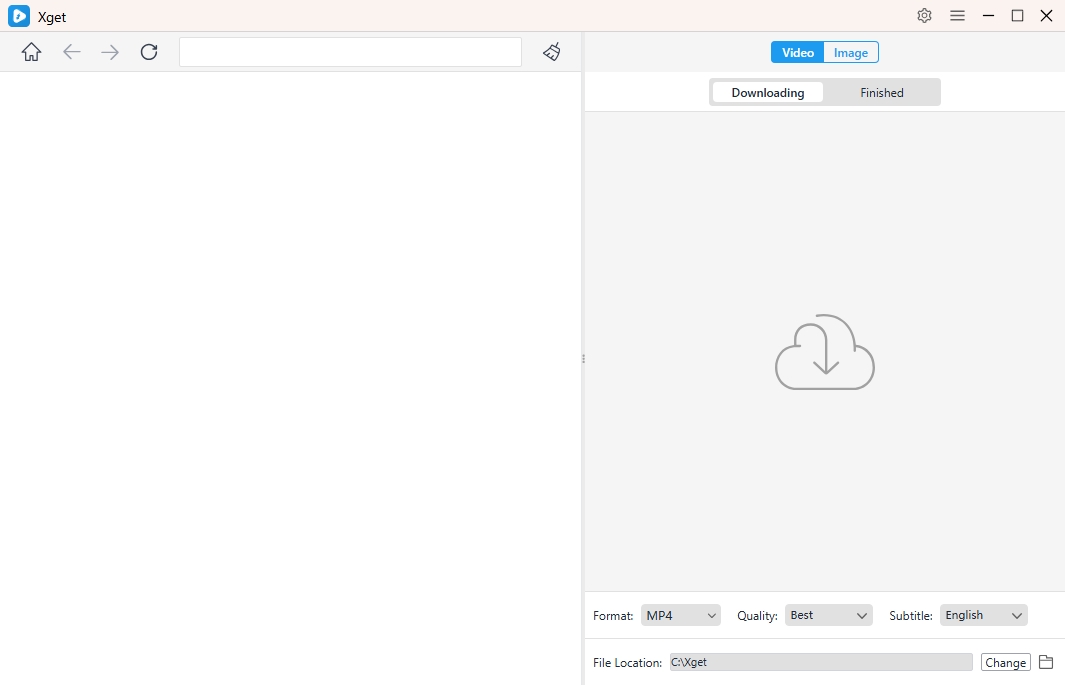
- インストール後、デスクトップからXgetを起動し、インターフェースの使い方を覚えてください。
macOSの場合:
- xget.dmgファイルを開き、Xgetアプリをアプリケーションフォルダにドラッグしてください。
- アプリを起動し、macOSから権限の許可を求められた場合は、必要な権限を付与してください。
2. Xgetを使い始める
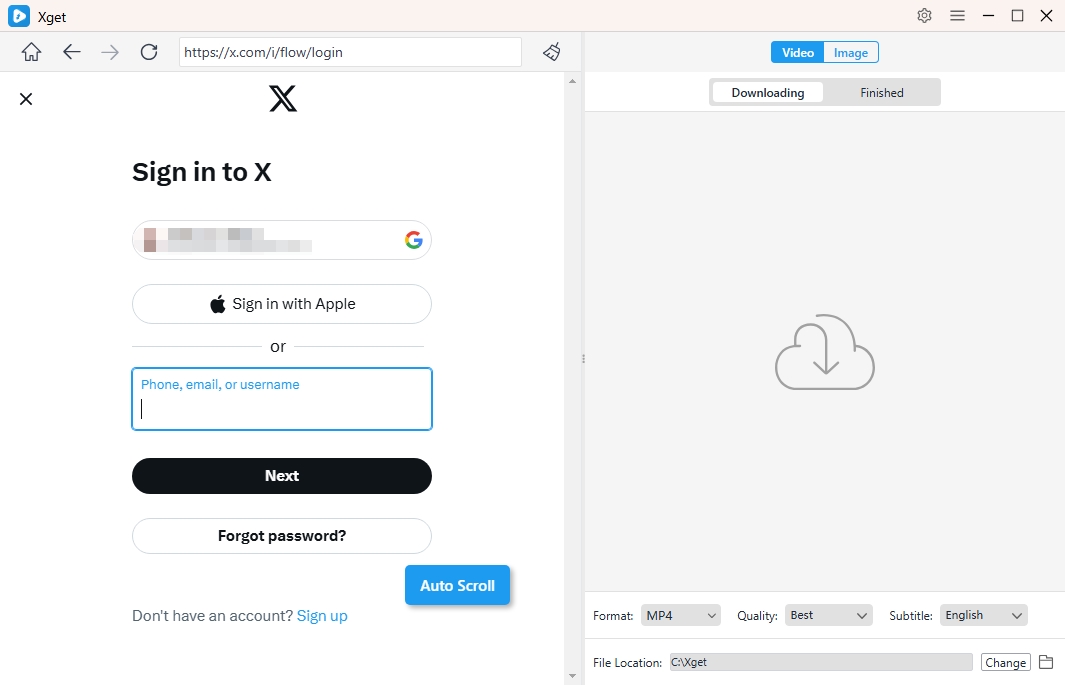
Xgetを開き、X(Twitter)アカウントでログインしてください(プライベートコンテンツへのアクセスに必要な場合)。
3. X(Twitter)から動画を一括ダウンロードする
3.1 設定を行う
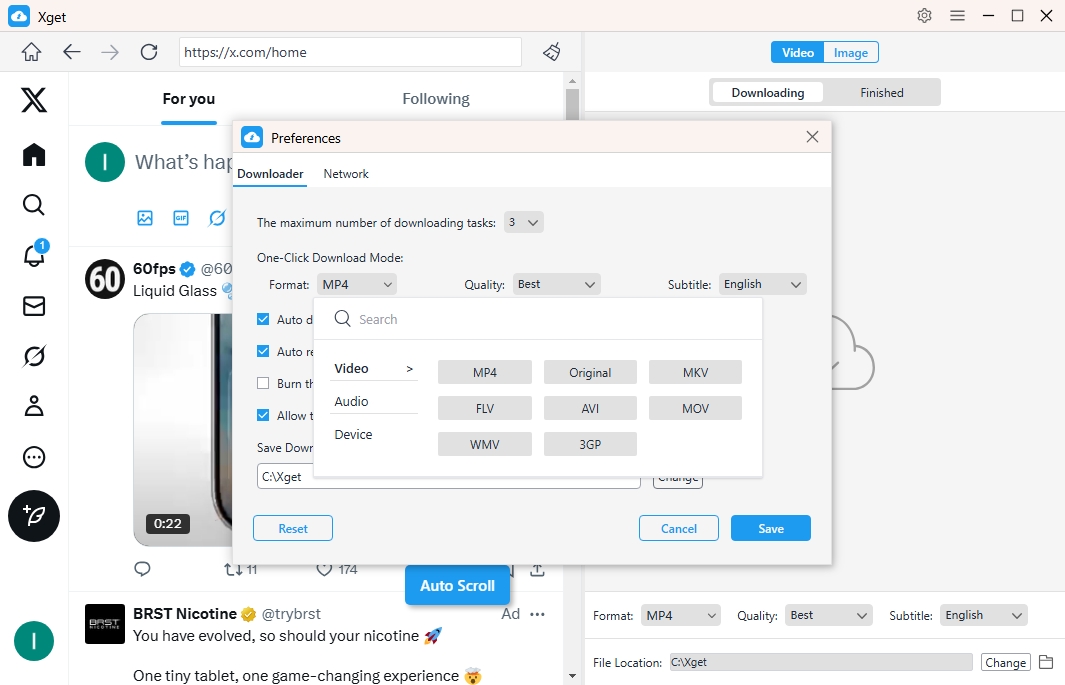
メディアをダウンロードする前に、ソフトウェアの環境設定に移動して、ファイル品質やフォーマット、ダウンロード速度、制限などのダウンロードオプションを設定できます。
3.2 動画の一括ダウンロード
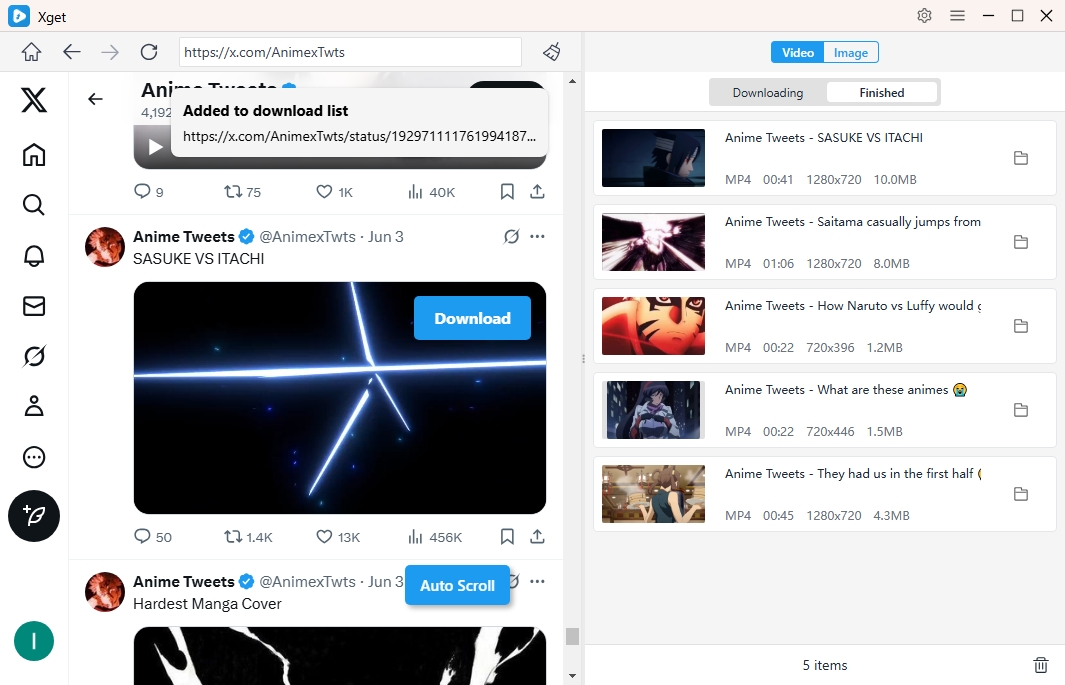
- X/Twitterからダウンロードしたい動画を見つけて再生し、Xgetが提供するダウンロードボタンをクリックしてください。
- Xgetは動画のURLを抽出し、動画をダウンロードリストに追加します。
- ダウンロードの進行状況はすべて監視でき、処理が完了すると「完了」タブにダウンロードされたファイルが表示されます。
4. X(Twitter)から画像を一括ダウンロードする
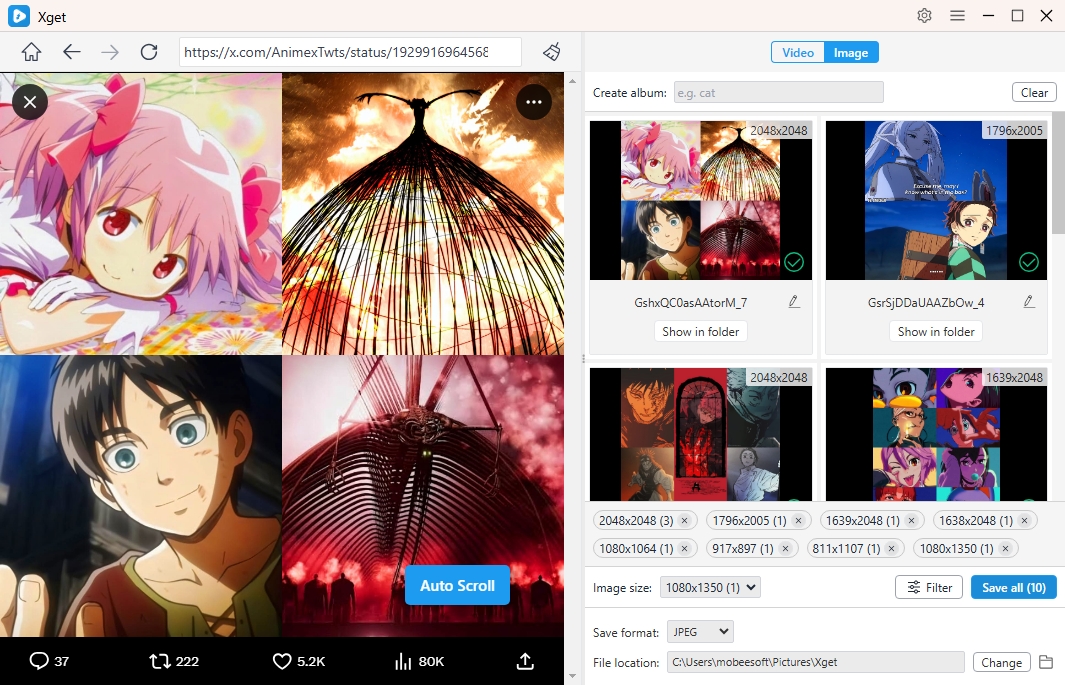
- ダウンロードしたい画像が掲載されているページを開き、「自動スクロール」ボタンをクリックしてください。
- Xgetはページからダウンロード可能な画像を抽出し、インターフェース上に表示します。
- 解像度やフォーマットに基づいて希望の画像を絞り込み、出力フォーマット、ファイル保存場所、アルバムなどのダウンロード設定を行います。
- 「すべて保存」ボタンをクリックすると、Xgetは選択したすべての画像を数秒以内にダウンロードします。