Facebookプロフィールをロックするにはどうすればよいですか?

Facebookは、写真、動画、日々の更新を通じて数十億の人々を繋ぐ、世界で最も人気のあるソーシャルメディアプラットフォームの1つであり続けています。しかし、この繋がりによって、ますます懸念が高まっています。 プライバシー 多くのユーザーは、個人的なコンテンツを信頼できる友人とだけ共有し、見知らぬ人や一般の人々とは共有しないことを好む。
これらのプライバシーの懸念に対処するため、Facebookは次のような機能を導入しました。 「プロフィールをロックする」 このシンプルながら効果的なツールは、写真、動画、投稿、個人情報を望まない閲覧者から保護するのに役立ちます。コンテンツを誰が見られるかを自分で管理し、個人情報のプライバシーを確実に守りたい場合は、Facebookプロフィールをロックするのが正しい方法です。
このガイドでは、Facebookプロフィールをロックすべき主な理由と、ロックする手順をステップごとに解説します。
1. Facebookプロフィールをロックすべき理由
特にプライバシーとセキュリティを重視するなら、Facebookプロフィールをロックすることが重要な実用的な理由はいくつかあります。
- 写真や動画を保護しましょう プロフィールをロックすると、見知らぬ人はあなたのプロフィールやカバー写真を開いたり、拡大したり、ダウンロードしたりすることができなくなります。
- 個人情報を隠す — あなたの「自己紹介」セクション(勤務先、所在地、学歴などを含む)は、友人のみに表示されます。
- 表示設定をコントロールする — Facebookの友達だけが、あなたのタイムライン、投稿、ストーリーをすべて見ることができます。
- データ悪用を防止する プロフィールをロックすることで、なりすまし、データスクレイピング、画像盗用などのリスクを最小限に抑えることができます。
- 不必要な注目を避ける — 外部の人があなたのコンテンツに干渉するのをブロックすることで、ソーシャルスペースの安全性を高めます。
- 心の安らぎ — 信頼できる人にしか投稿内容が表示されないので、安心して自由に最新情報を共有できます。
2. Facebookプロフィールをロックするにはどうすればよいですか?
Facebookプロフィールをロックするには、ほんの数ステップで済みます。スマートフォンからでもパソコンからでも操作できます。以下に、それぞれの操作手順を説明します。
2.1 モバイル端末(AndroidおよびiPhone)での操作
- 開く Facebookアプリ スマートフォンで。
- タップしてください プロフィール写真 または、あなたの名前を入力してプロフィールページを開いてください。
- タップする 3つの点(…) 「プロフィールを編集」の横にあるアイコン。
- オプションが表示されます ロックプロファイル タップしてください。
- この機能の説明が表示されるので、よく読んでください。
- 最後に、タップします。 プロフィールをロックする 確認のため。
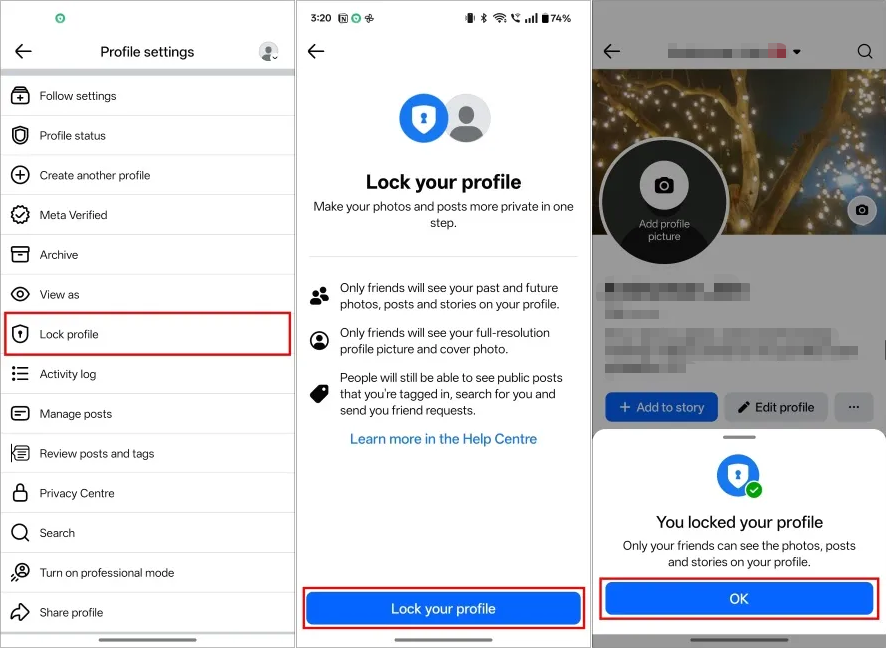
完了したら、小さな ロックアイコン プライバシー設定が正常に有効になったことを確認するメッセージが、あなたのプロフィールに表示されます。
2.2 デスクトップ版(Facebookウェブサイト)
- facebook.comにアクセスして、アカウントにログインしてください。
- あなたの プロフィール あなたの名前またはプロフィール写真をクリックしてください。
- カバー写真の下にある 3つの点(…) メニュー。
- 選択 ロックプロファイル ドロップダウンメニューから選択してください。
- 表示されている詳細を確認してからクリックしてください。 プロフィールをロックする 。
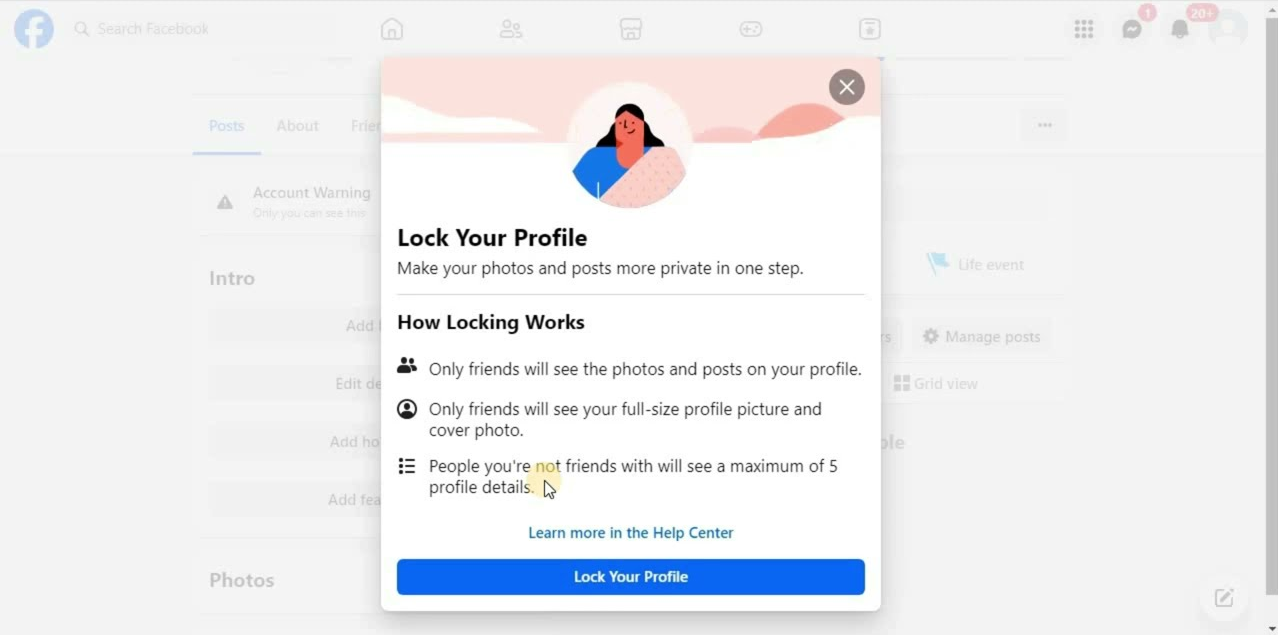
アカウントはロックされ、あなたの友達のみがあなたのコンテンツを閲覧できるようになります。
3. 「プロファイルをロック」が表示されない場合
地域によっては、特に米国やヨーロッパの一部の国では、Facebookの「プロフィールをロック」オプションがまだ表示されない場合があります。表示されない場合でも、プライバシー設定を手動で変更することで、同様のレベルの保護を実現できます。
- 今後の投稿を制限するには、[設定] → [プライバシー] → [今後の投稿を見ることができる人] → [友達] を選択します。
- 過去の投稿を制限する — 「過去の投稿を制限する」オプションを使用して、古い公開投稿を「友達のみ」に変更します。
- 友達リストを非表示にするには、プロフィールを開き、友達タブを開き、3つの点をクリックし、プライバシーを編集して、自分のみまたは友達を選択します。
- タグレビューを有効にするには、[設定] → [プロフィールとタグ付け] → [タグ付けされた投稿を確認する] に移動し、オンにします。
- 検索エンジンのリンクを無効にする — プライバシー設定で、「Facebook以外の検索エンジンがあなたのプロフィールにリンクすることを許可する」をオフにします。
これらの設定を調整することで、「プロフィールのロック」ボタンが利用できない場合でも、アカウントを手動でロックダウンできます。
4. ボーナス:FacegetでFacebookメディアをバックアップする
プロフィールをロックする前に、Facebookの写真や動画をすべてバックアップしておくことをお勧めします。特に、長年Facebookを利用している場合はなおさらです。プロフィールをロックしたり、プライバシー設定を強化したりすると、古いコンテンツの一部にアクセスしにくくなることがあります。 フェイスゲット 入ってくる。
Facegetの主な機能:
- ファイルを一つずつ保存するのではなく、Facebookのアルバム全体や複数の動画を一度にダウンロードできます。
- 写真や動画の元の画質(720p、1080p、あるいはそれ以上の解像度を含む)を維持します。
- 動画や写真を人気のフォーマットに変換します。
- アカウントにのみ表示されるメディアをダウンロードするために、安全にログインできる内蔵ブラウザ。
- 高速なダウンロード速度と使いやすいインターフェース。
Facegetを使ってFacebookのメディアをダウンロードする方法:
ステップ1:お使いのコンピューターにFacegetをインストールします(WindowsとmacOSに対応)。
ステップ2:Facgetを開き、Facebookに移動して、アカウントでログインしてメディアにアクセスします。
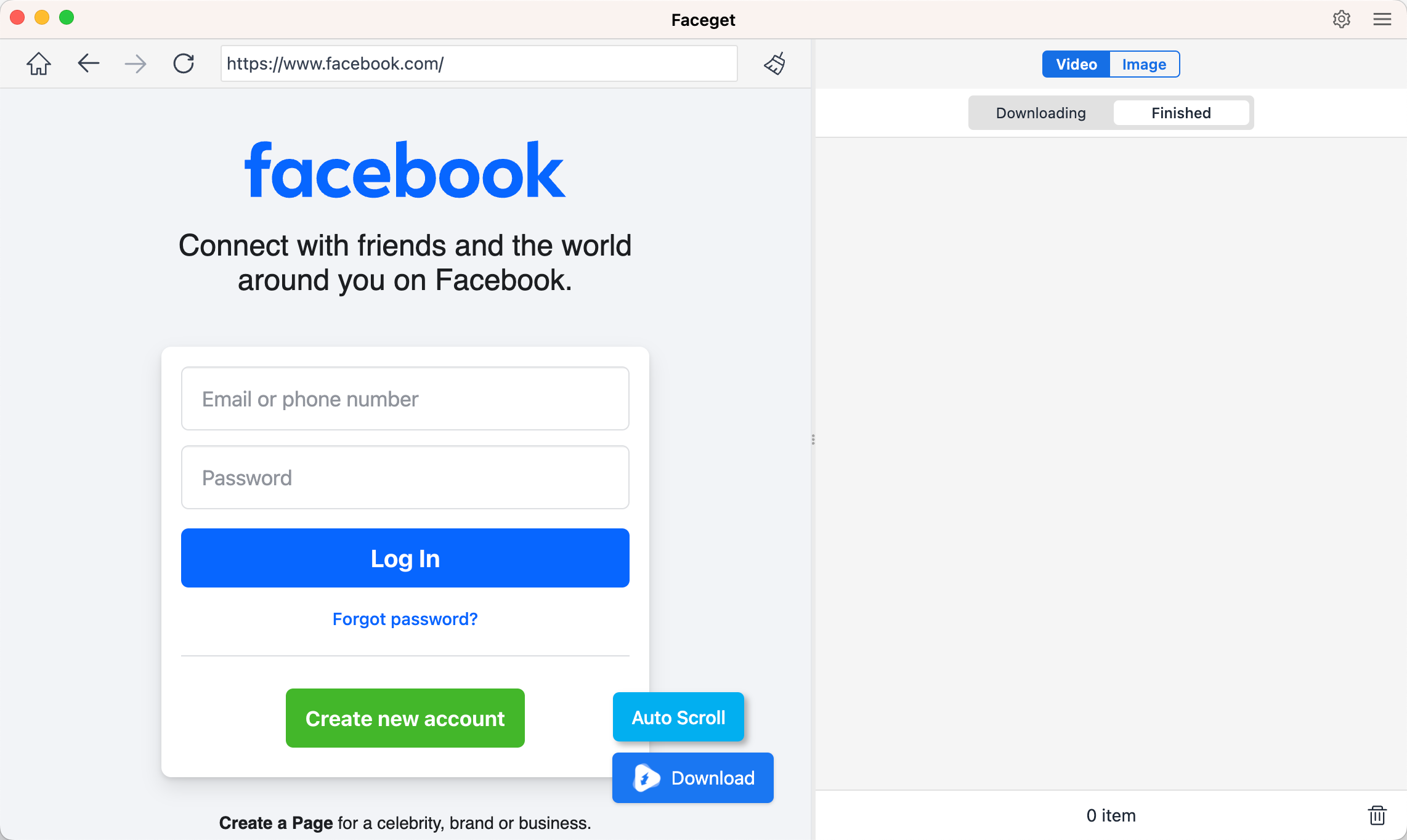
ステップ3:Facebook動画をダウンロードするには、目的のFacebook動画を見つけ、出力形式と解像度を選択し、ダウンロードボタンを押してダウンロードプロセスを開始します。

ステップ4:Facebookの写真をダウンロードするには、Facegetが自動的にクリックしてすべての画像ファイルを検出します。その後、必要な写真をフィルタリングして一括ダウンロードします。

5.結論
Facebookプロフィールをロックすることは、プライバシーを保護し、投稿、写真、個人情報を他人から守る最も簡単な方法です。友達だけが自分の投稿を見ることができるので、安心感を得られます。
プライバシー設定を変更する前に、FacebookのメディアをFacegetでバックアップすることを忘れないでください。Facegetは、Facebookの動画や写真を一括ダウンロードできる最高のツールです。Facegetを使えば、Facebookの写真や動画をすべて高画質で素早く保存できるので、後でプロフィールをロックしたり削除したりしても、大切な思い出を安全に保つことができます。
プライバシー保護のため、Facebookプロフィールをロックしてください。 フェイスゲット 保護のため。