Facebookの投稿をすべて削除するにはどうすればいいですか?

Facebookのプロフィールには、時間の経過とともに、ステータス更新、共有リンク、写真、動画、コメントなど、数百、あるいは数千もの投稿が蓄積されます。これらの投稿は思い出や交流を記録するのに役立ちますが、プロフィールを整理したくなる時が来るかもしれません。就職活動の前に心機一転したいユーザーもいれば、時代遅れの意見を削除したいユーザーもいますし、単にデジタルフットプリントを減らしたいユーザーも多くいます。
Facebookの投稿を削除する方法がわからない場合、個々の投稿を削除するのは比較的簡単です。しかし、Facebookには「すべて削除」ボタンがないため、すべての投稿を一度に削除するのはより困難です。そのため、Facebookに組み込まれている管理ツールを使用するか、手動で削除する必要があります。
このガイドでは、Facebookの投稿を1つ削除する方法、複数の投稿またはすべての投稿を削除する方法、そして削除する前にメディアを安全にバックアップする方法について説明します。
1. Facebookの投稿を削除するにはどうすればよいですか?
Facebookで投稿を1つ削除するのはほんの数秒で済みます。この方法は、パソコンのFacebookウェブサイトでもモバイルアプリでも有効です。
Facebookの投稿を削除する手順 :
- Facebookアカウントにログインしてください。
- プロフィールページにアクセスしてください。
タイムラインを開くには、あなたの名前またはプロフィール写真をクリックしてください。 - 削除したい投稿を探してください。
タイムラインをスクロールして、目的の投稿を見つけてください。 - 三点メニュー(⋯)をクリックしてください。
このオプションは投稿の右上隅に表示されます。 - 「ゴミ箱に移動」または「削除」を選択してください。
- 操作内容を確認してください。
Facebookは、投稿を削除するかどうかを確認するメッセージを表示します。
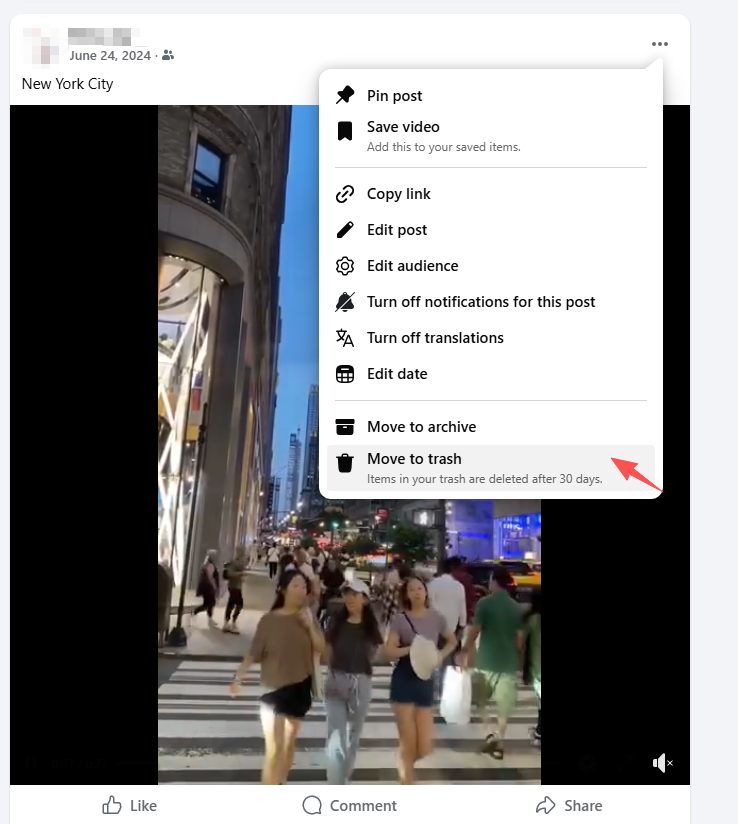
確認されると、投稿はタイムラインから削除されます。Facebook は通常、削除された投稿を ゴミ箱フォルダ 約30日間は保存されるため、完全に消去される前に必要に応じて復元することができます。
重要な注意事項 :
- 投稿を削除すると、あなたのプロフィールと友達のフィードから削除されます。
- 投稿に写真や動画が含まれている場合、それらは別途削除しない限り、メディアアルバムに残る可能性があります。
- 削除された投稿は、ゴミ箱の期限が過ぎると復元できません。
削除したい投稿が数件だけであれば、この方法が最も速くて簡単な解決策です。
2. Facebookの投稿をすべて削除するにはどうすればよいですか?
大量の投稿を削除したい場合、1つずつ削除するのは非常に時間がかかります。幸いなことに、Facebookには次のような機能があります。 活動記録 これにより、複数の投稿をより効率的に管理できるようになります。
方法1:Facebookアクティビティログを使用する
の 活動記録 Facebookアクティビティを確認・管理するための主要ツールです。
複数の投稿を削除する手順
- Facebookを開いて、自分のプロフィールにアクセスしてください。
- 「投稿を管理」ボタンをクリックしてください。
モバイルアプリでは、これはタイムラインの投稿の近くに表示されます。 - フィルターを使用して結果を絞り込んでください。
投稿を絞り込むには、以下の項目を利用できます。- 日付
- 人々
- カテゴリ(投稿、写真、タグなど)
- 複数の投稿を選択してください。
削除したい投稿の横にあるチェックボックスをタップまたはクリックしてください。 - 「次へ」をクリックしてください。 > 「ゴミ箱へ移動」を選択してください。 削除を確認する。
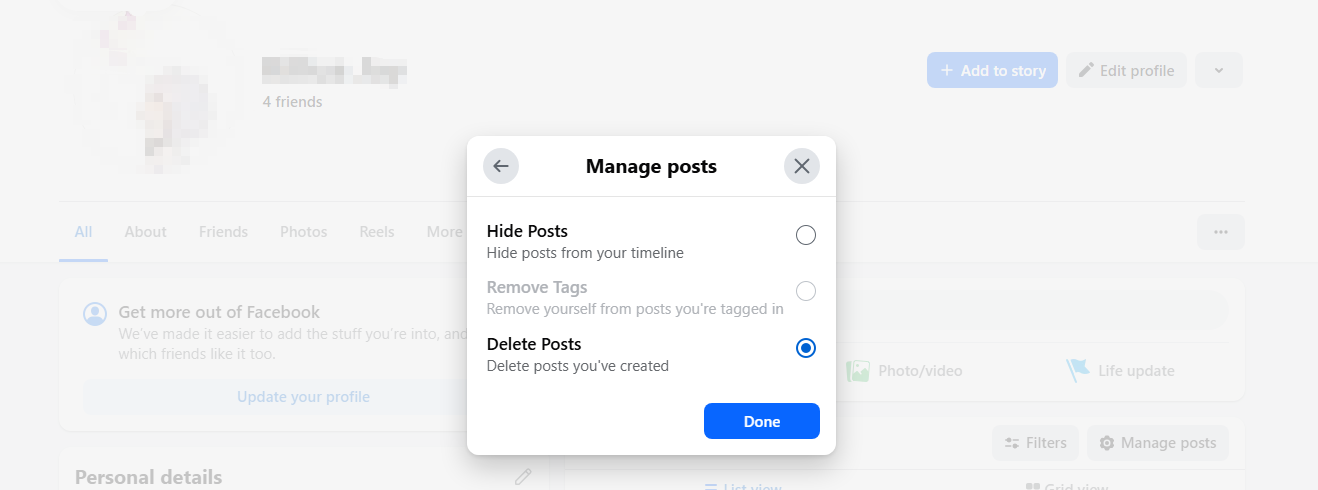
この方法を使えば、複数の投稿を一度に削除できるため、投稿を一つずつ削除するよりもはるかに速く作業できます。
方法2:アクティビティログフィルターを使用する
別の方法としては、カテゴリに基づいて投稿を削除する方法があります。
手順:
行く 設定とプライバシー クリック 活動記録 > 選択 あなたのFacebookアクティビティ > 選択 投稿 、 写真と動画 アイテムをまとめて確認し、削除する。
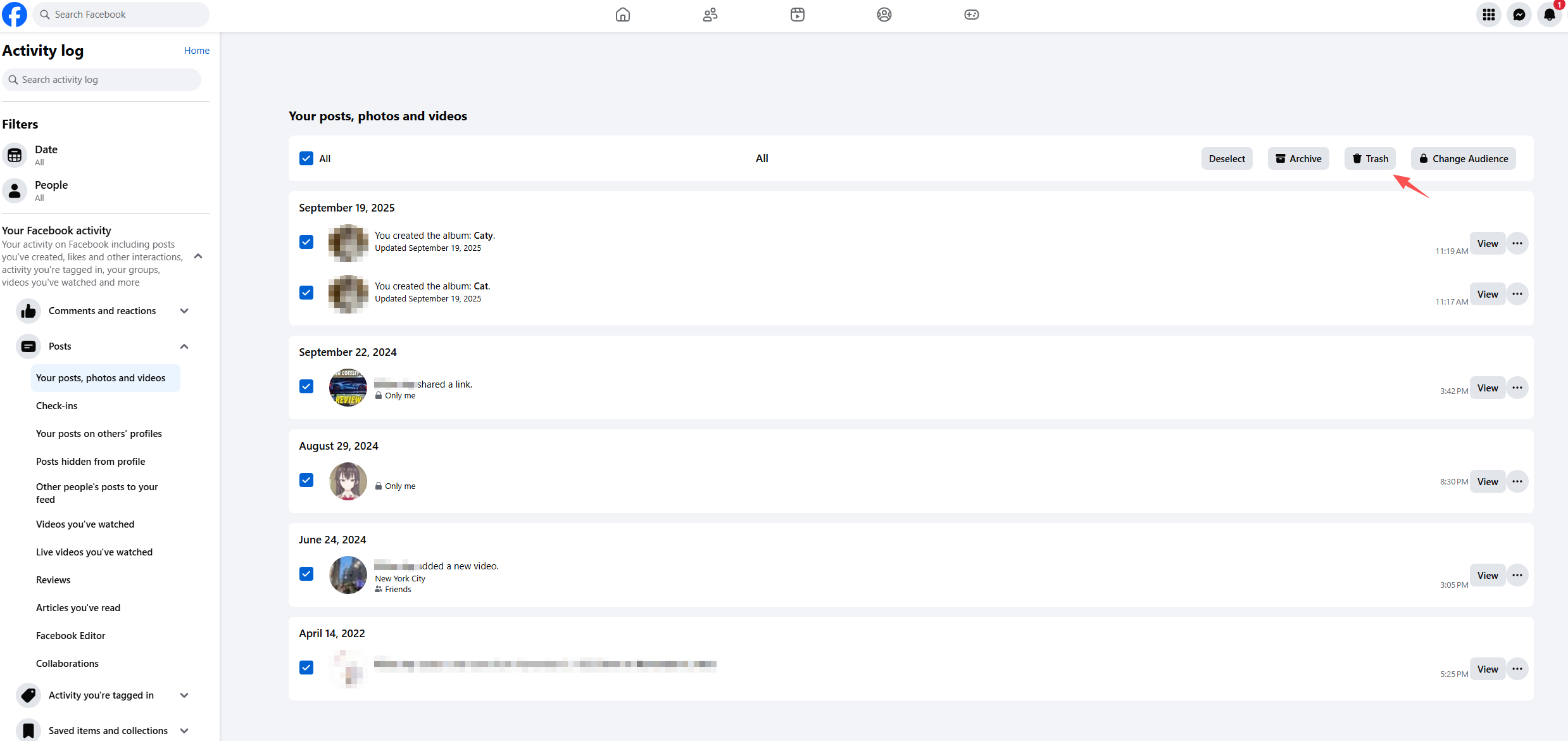
フィルターを使用すると、古いステータス更新や共有リンクなど、特定の種類のコンテンツを簡単に削除できます。
方法3:年ごとに投稿を削除する
タイムラインを完全に消去したい場合は、投稿を年ごとに削除することができます。
手順は以下のとおりです。
開ける 活動記録 投稿をフィルタリングする 年 その年内のすべての投稿を選択して、ゴミ箱に移動します。
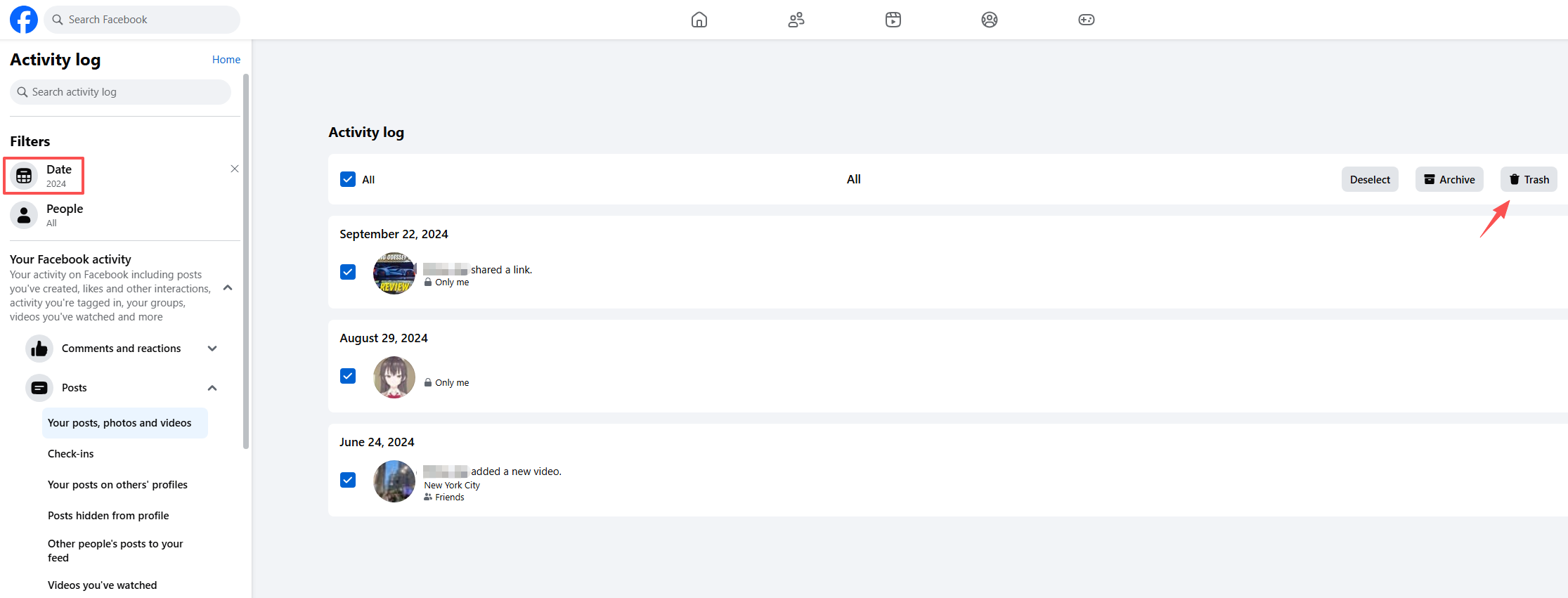
多少の手作業は必要となるものの、プロフィールを整理するのに必要な時間を大幅に短縮できます。
Facebookのツールの限界
アクティビティログがあっても、Facebookにはまだ限界がある。
- 真実ではない 「すべての投稿を削除」ボタン
- 一括削除には制限がある場合があります
- 古い投稿はスクロールしないと見つからない場合があります
- メディアコンテンツはアルバムの中にまだ存在している可能性がある
これらの制約があるため、 すべてを削除する前に、重要なコンテンツをバックアップしてください。 。
3. ボーナス:FacegetでFacebookメディアをバックアップする
Facebookの投稿を削除する前に、多くのユーザーは大切な写真や動画を保存しておきたいと考えています。投稿が完全に削除されてしまうと、メディアを復元するのは困難、あるいは不可能になる場合があります。そこで役立つのがFacegetです。
フェイスゲット Facegetは、Facebookのメディアを迅速かつ効率的にダウンロードしてバックアップするための強力なツールです。写真を一枚ずつ保存する代わりに、Facebookのプロフィール、アルバム、ページから大量のコンテンツを一度にダウンロードできます。
FacegetでFacebookメディアをバックアップする方法 :
ステップ1:お使いのコンピューターにFacegetアプリケーションをインストールします(WindowsとmacOSに対応)。
ステップ2:Facegetを起動し、Facebookに移動して、ログイン情報を入力して利用可能なメディアにアクセスします。
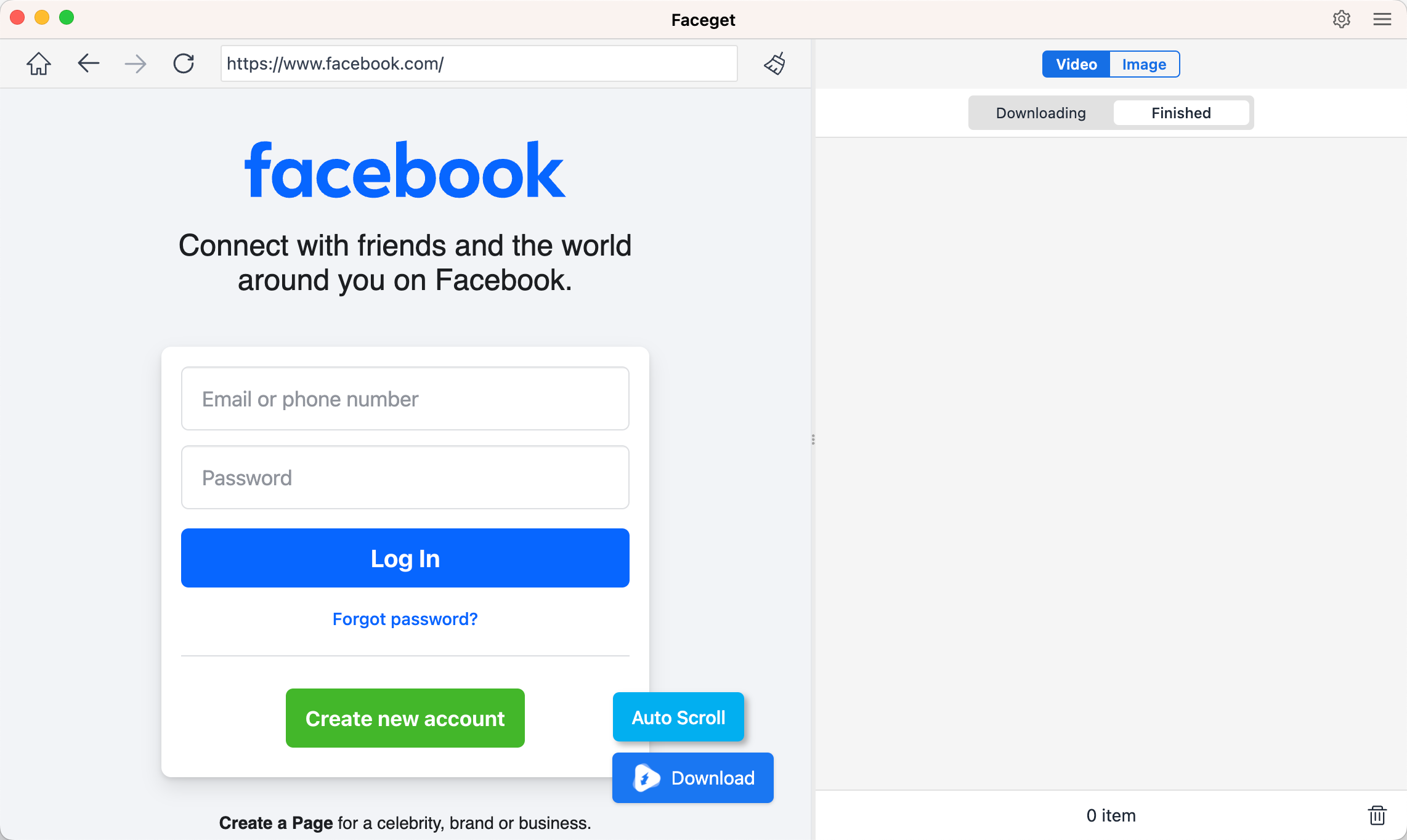
ステップ3:Facebook動画をバックアップするには、動画を見つけて出力形式と解像度を設定し、「ダウンロード」ボタンを押すだけです。Facegetは、ダウンロードキューに追加されたすべての動画のダウンロードを開始します。

ステップ4:Facebookの写真をバックアップするには、Facegetにページを自動的にクリックさせてすべての画像ファイルを検出させます。次に、必要な写真をフィルタリングして一括ダウンロードします。

4.結論
Facebookのタイムラインを管理することは、オンラインでの存在感とプライバシーを守る上で重要なステップです。投稿を1つ削除したい場合でも、何年分ものコンテンツを整理したい場合でも、Facebookはアクティビティを管理するのに役立つさまざまなツールを提供しています。
個々の投稿を削除するには、各投稿の3点メニューを使用すれば素早く簡単に行えます。大量の投稿を削除する場合は、「アクティビティログ」と「投稿の管理」機能を使用すると、複数の投稿を一括で削除できます。ただし、Facebookには「すべての投稿を削除」という完全なオプションがないため、削除作業には多少の手作業が必要になる場合があります。
投稿を完全に削除する前に、写真や動画をバックアップしておくことをお勧めします。Facegetのようなツールを使えば、Facebookのメディアをまとめて簡単にダウンロードして保存できるため、削除作業中に大切な思い出を失う心配がありません。
タイムラインをリセットしたり、単にデジタルライフを整理したりする予定がある場合は、 フェイスゲット Facebookの投稿を削除する前に、メディアを確実に保護する方法を提供し、プロセスをより安全かつ便利にします。