Facebookのキャッシュをクリアする方法は?

Facebookは世界で最も広く利用されているソーシャルプラットフォームの一つであり、他のアプリと同様に、時間の経過とともにキャッシュデータが蓄積されます。キャッシュは、デバイスに一時ファイルを保存することでFacebookの読み込み速度を向上させます。しかし、キャッシュデータが多すぎると、読み込み速度の低下、コンテンツの古さ、画像の表示不良、ページのフリーズ、通知の停止など、さまざまな問題が発生する可能性があります。
Android端末、iPhone、ウェブブラウザなど、どのデバイスでFacebookを利用する場合でも、定期的にキャッシュをクリアすることは、パフォーマンスの問題を解決し、快適な利用体験を得るための最も簡単な方法の一つです。このガイドでは、iPhone、Android、ウェブなど、さまざまなデバイスでFacebookのキャッシュをクリアする方法を解説します。
1. Facebookのキャッシュをクリアする方法 ?
キャッシュのクリア方法は、使用しているデバイスによって異なります。以下に、Android、iOS、およびデスクトップブラウザでの手順を順を追って説明します。
1.1 iPhone (iOS) で Facebook のキャッシュをクリアする
iOSでは、アプリの設定画面から直接キャッシュをクリアすることはできません。キャッシュデータを削除するには、アプリを再インストールするか、アプリをアンインストールする必要があります。
iPhoneでFacebookのキャッシュをクリアする方法:
- オプション A — アプリをオフロードする(ログイン情報と設定は保持されます):設定を開く → 一般をタップ → iPhone ストレージをタップ → Facebook を見つけてタップ → アプリをオフロードをタップ → アプリを再インストールをタップします。
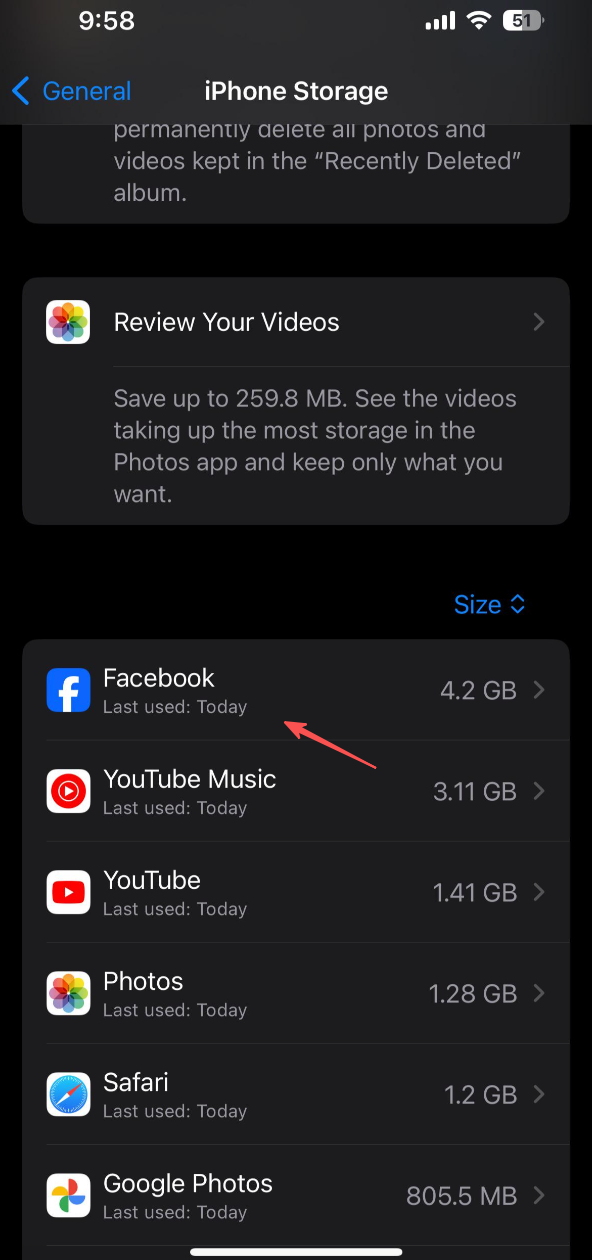
オフロード機能はキャッシュされたファイルを削除しますが、ログイン情報やドキュメントは保持するため、高速かつ安全です。
- オプションB - 削除して再インストール(完全リセット):Facebookアプリのアイコンを長押し → アプリの削除を選択 → アプリを削除 → App StoreからFacebookを再インストールします。
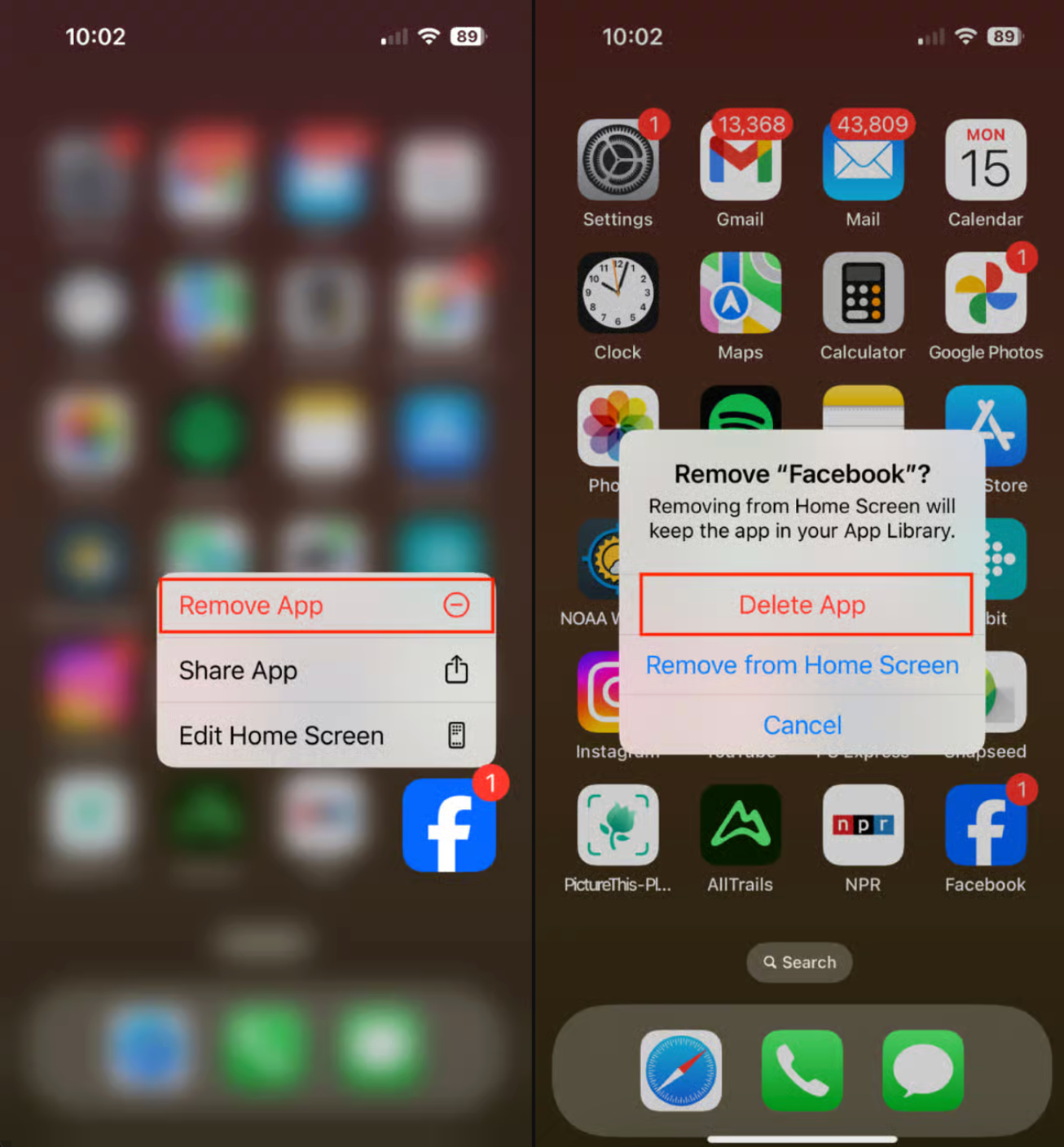
削除して再インストールすると、キャッシュされたデータがすべて消去されるため、Facebookが頻繁にクラッシュしたり、コンテンツの読み込みを拒否したりする場合には最適です。
1.2 AndroidでFacebookのキャッシュをクリアする
Androidシステムでは、アプリデータを削除せずにアプリ設定から直接キャッシュをクリアできるため、これが最も簡単な方法です。
手順 :
開く 設定 お使いの携帯電話のアプリ → タップ アプリ → リストをスクロールしてタップします Facebook → タップ ストレージ キャッシュ → タップ キャッシュをクリア 。
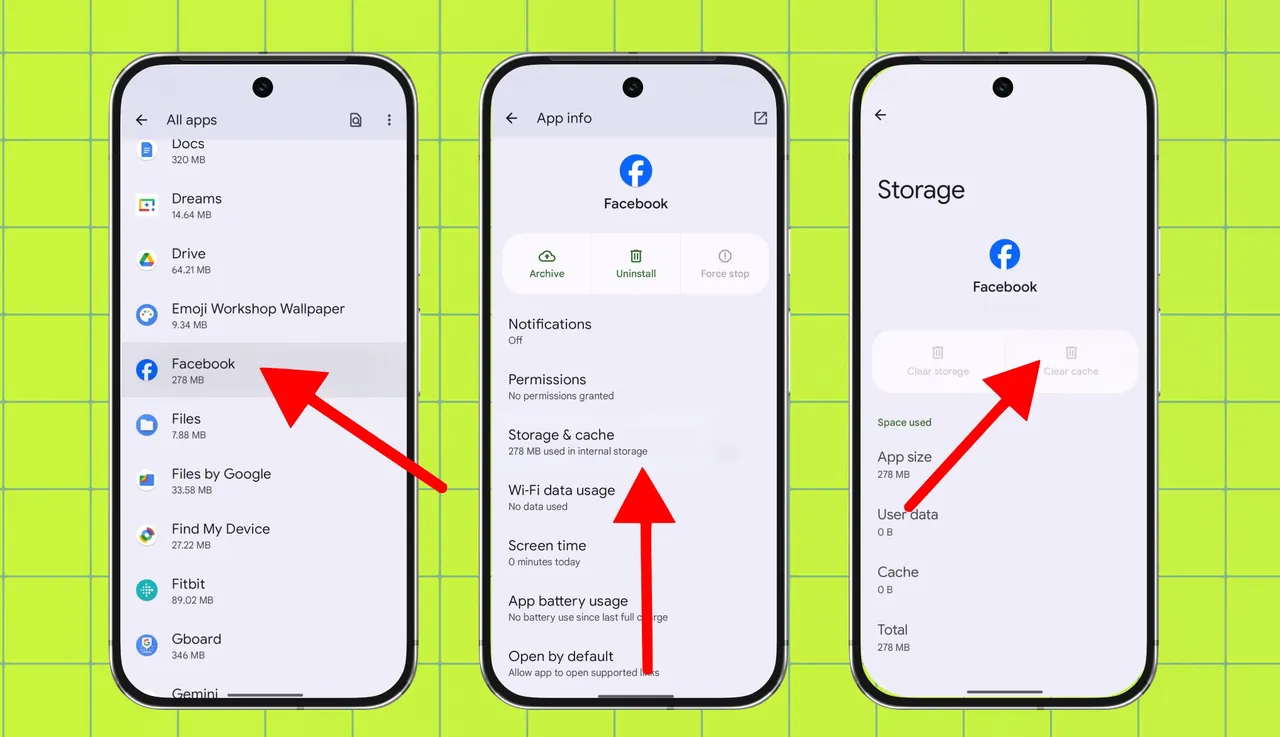
これにより一時ファイルは即座に削除されますが、ログイン状態は維持され、データは保持されます。 ない アプリを再インストールする必要があります。
1.3 デスクトップ版Facebookのキャッシュをクリアする
Chrome、Safari、Firefox、EdgeなどのブラウザでFacebookを使用する場合、キャッシュはブラウザ自体から取得されます。
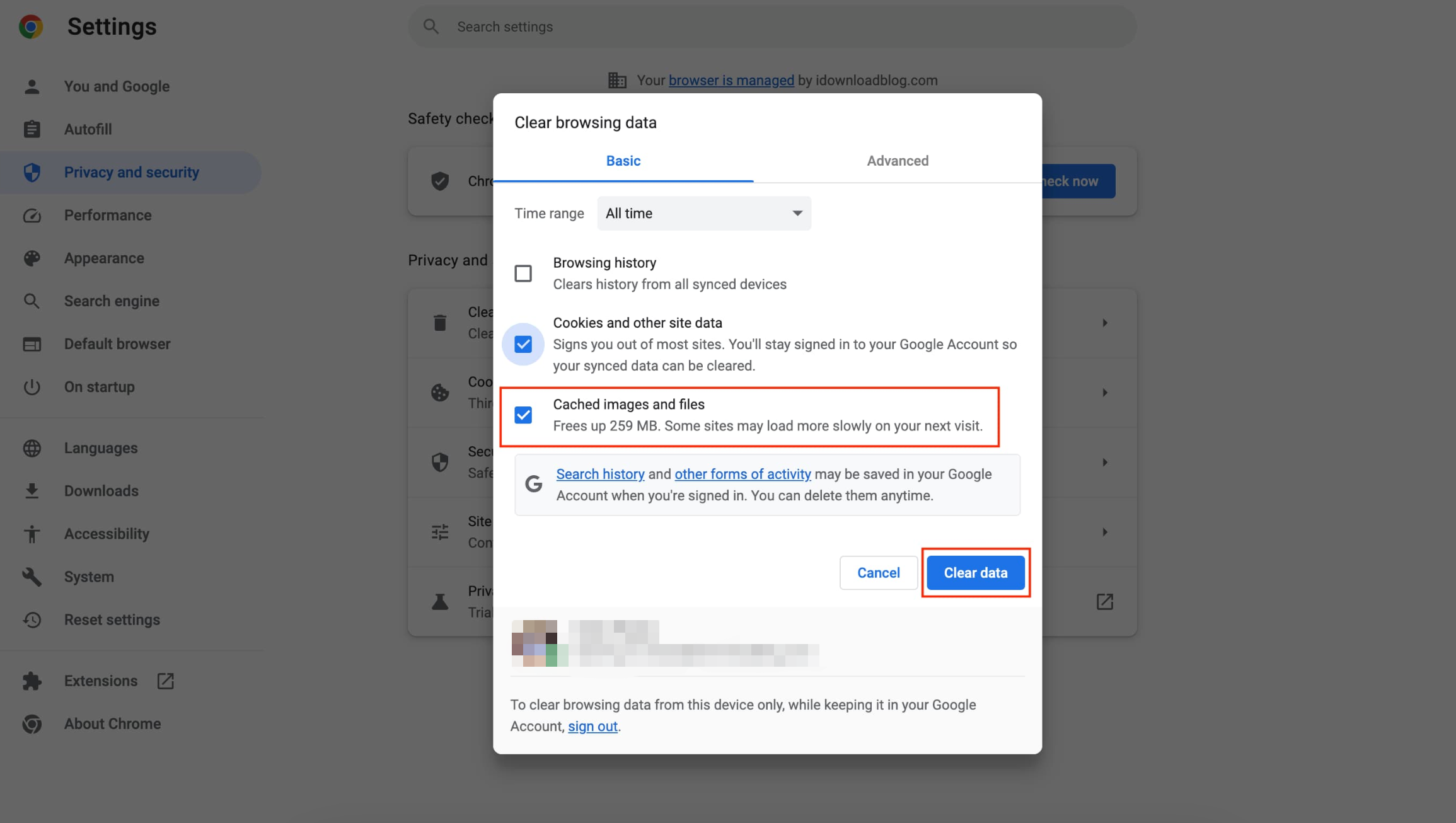
Chrome、Edge、またはBraveでキャッシュをクリアする :
- プレス
Ctrl + Shift + Delete
(Windows)
または Command + Shift + Delete (マック)。 - 選択 キャッシュされた画像とファイル 。
- クリック クリアデータ 。
Safariのキャッシュをクリアする :
- 開ける Safari > 環境設定 。
- 行く 高度な 有効化 メニューバーに「開発」メニューを表示する 。
- クリック 開発する 上部メニューにあります。
- 選択 キャッシュを空にする 。
Firefoxのキャッシュをクリアする :
- 開ける 設定 。
- 行く プライバシーとセキュリティ 。
- スクロールして クッキーとサイトデータ 。
- クリック データの消去 → 選択 キャッシュされたウェブコンテンツ 。
Facebookが古い画像を読み込んだり、古い投稿を表示したり、新しい変更を表示できなかったりする場合、ブラウザのキャッシュをクリアすると便利です。
2. ボーナス:Facegetを使ってPC上のFacebookメディアをバックアップする
キャッシュをクリアするとパフォーマンスが向上しますが、多くのユーザーはFacebookの動画や画像をバックアップしておきたいと考えています。特にアプリのデータを消去したり、Facebookを再インストールしたりする前にはなおさらです。そんな時にFacegetが非常に役立ちます。
フェイスゲット これは、Facebookの写真や動画をプロ仕様でダウンロードできるツールで、自分のメディアや公開されているコンテンツを直接コンピューターに保存できます。長年にわたる写真をアーカイブしたり、動画をオリジナル品質でダウンロードしたり、Facebookリールをオフラインで視聴するために保存したりする場合などに特に便利です。
Facegetの主な機能 :
- Facebookのアルバム、動画、画像を一括ダウンロードする
- ページ、プロフィール、グループ、リールを操作する
- HD画質およびオリジナル画質のダウンロードに対応
- 種類とサイズを選択して画像をフィルタリングします。
- WindowsとMacの両方で動作します
- 高速で安定しており、初心者にも優しい。
FacegetでFacebookメディアをバックアップする方法 :
ステップ1:お使いのコンピューターにFacegetをダウンロードしてインストールします(WindowsとmacOSの両方に対応しています)。
ステップ2:Facegetを起動し、Facebookアカウントにログインしてメディアにアクセスします。
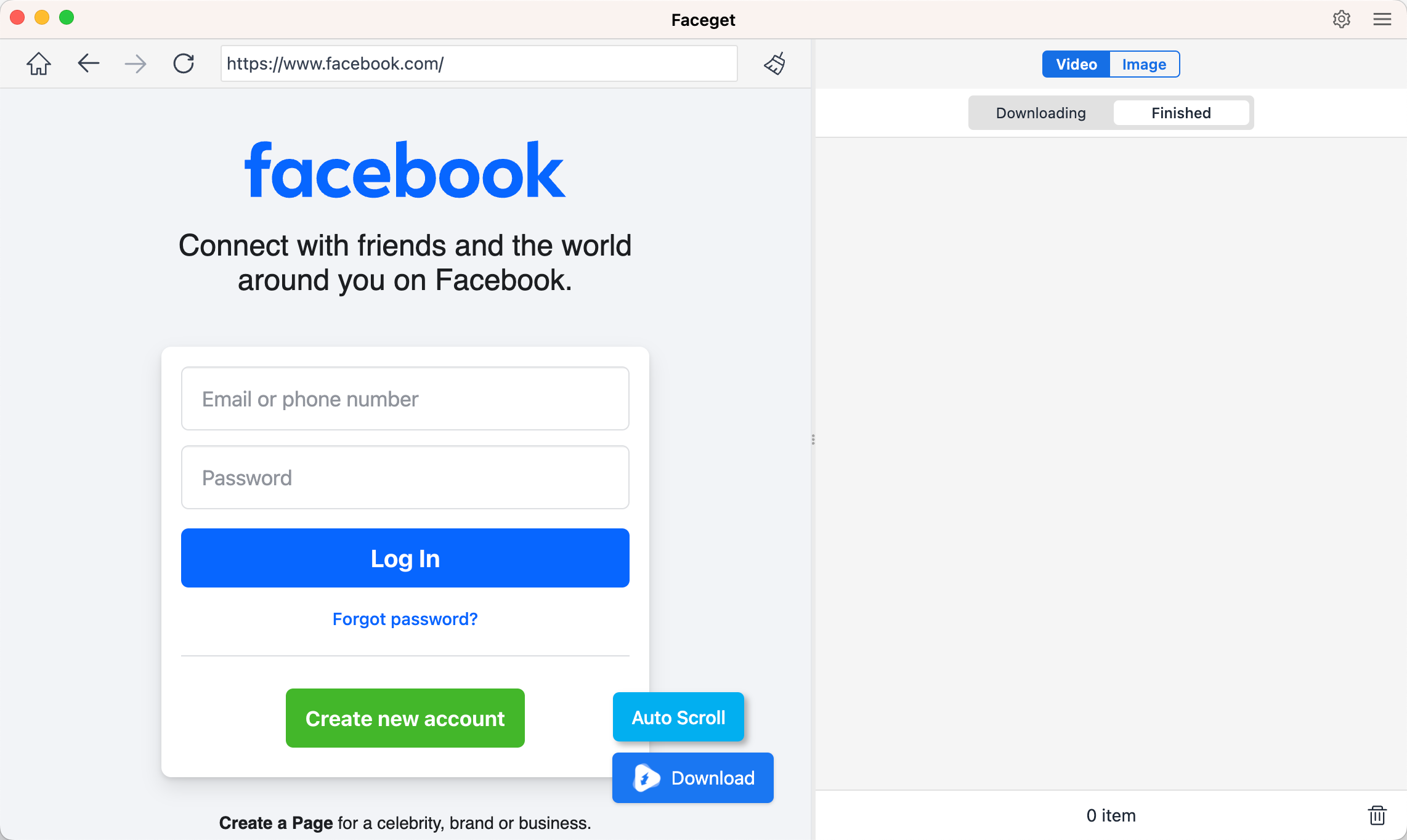
ステップ 3: 動画の場合: 目的の Facebook 動画を見つけて再生し、出力形式と解像度を選択して、[ダウンロード] をクリックして開始します。

ステップ4:写真の場合:Facegetがスクロールしてすべての画像を検出するまで待ちます。次に、必要な写真を選択して一括ダウンロードします。

3.結論
Facebookのキャッシュをクリアすることは、アプリの不具合、読み込み速度の低下、古いコンテンツといった問題を解決する最も簡単な方法の一つです。Androidスマートフォン、iPhone、デスクトップブラウザのいずれを使用している場合でも、この手順は迅速で、Facebookのパフォーマンスを即座に向上させるのに役立ちます。
しかし、キャッシュをクリアすると(特にiPhoneではアプリの再インストールが必要となるため)、一時的に保存データが削除される可能性があります。そのため、重要なFacebookメディアは事前にバックアップしておくのが賢明です。Facegetを使えば、写真、動画、アルバム全体をパソコンに高速かつ安全にダウンロードできるので、簡単にバックアップできます。
長期バックアップ、一括ダウンロード、Facebook コンテンツを最高品質で保存するための信頼できるツールが必要な場合は、 フェイスゲット 推奨される解決策です。