Facebookの写真をすべてダウンロードするにはどうすればいいですか?

Facebookは、10年以上にわたり、友人や家族と人生の瞬間を共有するための最も人気のあるプラットフォームの1つです。毎日何百万人ものユーザーが、休暇のスナップ写真から家族のお祝い、何気ない思い出まで、写真をアップロードしています。時間が経つにつれて、Facebookアカウントは貴重な個人アーカイブになります。しかし、すべての写真をバックアップしたり、オフラインで保存したり、あるいはFacebook自体を辞めたい場合はどうすればよいでしょうか?
幸いなことに、Facebookから写真をダウンロードすることは可能ですが、保存したい写真の枚数や必要な管理レベルによって方法は異なります。
このガイドでは、アルバム全体から一括ダウンロードまで、Facebookの写真をダウンロードするための最適な方法を詳しく解説します。大切な思い出を安全に保存し、いつでもアクセスできるようにします。
1. Facebookアルバム全体をダウンロードする
写真をアルバムにきちんと整理しておけば、Facebookでは各アルバムをZIPファイルとして簡単にダウンロードできます。このオプションは、写真を一枚ずつダウンロードするのではなく、まとめて保存したい場合に便利です。
Facebookでアルバムをダウンロードする手順:
- プロフィールに移動して、 写真 タブを選択し、次に アルバム 。
- ダウンロードしたいアルバムを開いてください。
- クリック 三点メニュー(•••) 右上の アルバムをダウンロード 。
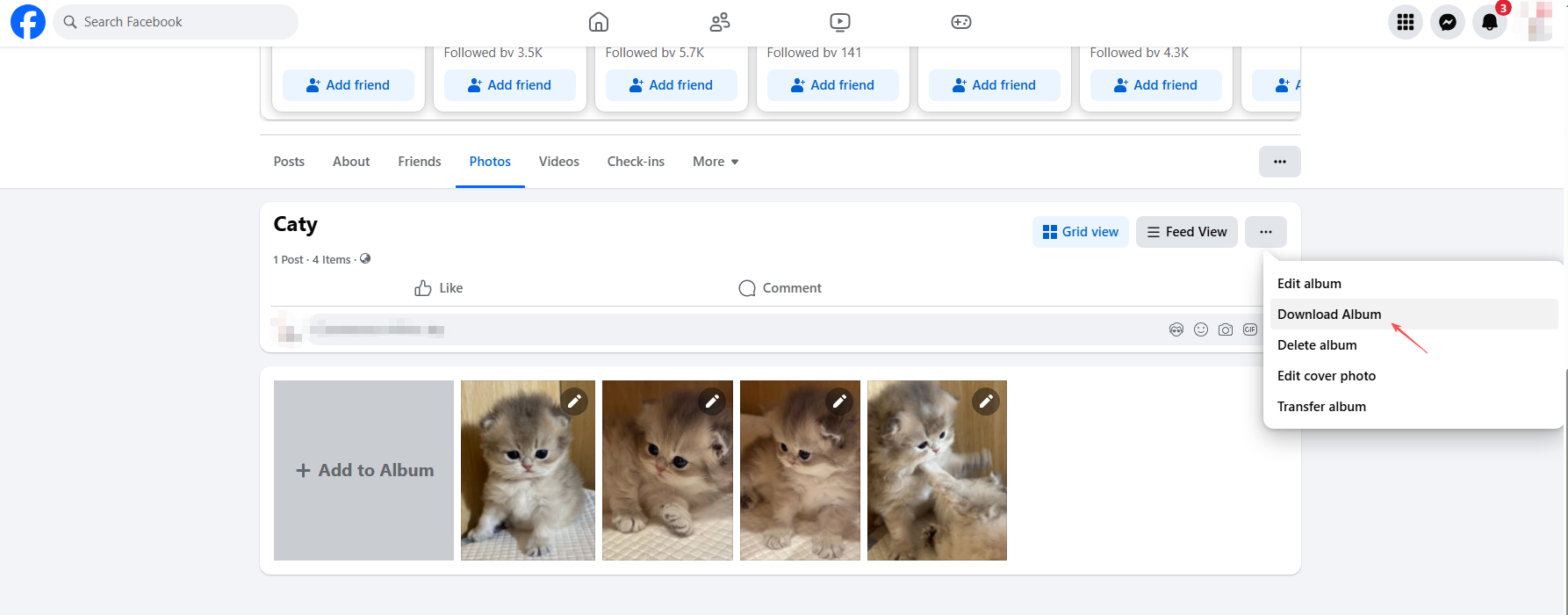
Facebookは、そのアルバム内のすべての画像を含むZIPファイルを作成します。ファイルサイズによっては、数分かかる場合があります。準備が整い次第、ダウンロードリンクが記載された通知またはメールが届きます。
2. Facebookの「あなたの情報をダウンロード」ツールを使用する
これまでアップロードした写真やタグ付けされた写真をすべて見たいユーザーのために、Facebookは 情報のダウンロード(ご自身で) このツールは、最も包括的な組み込み機能です。写真や動画を含むアカウントデータ全体を一括でエクスポートできます。
「情報のダウンロード」の使い方:
- パソコンでFacebookにログインして、 設定とプライバシー > 設定 。
- 左側のメニューから選択 あなたのFacebook情報 。
- クリック 情報をダウンロードしてください 次に日付範囲を選択します( 歴代 全てを望むなら)。
- ファイル形式を選択してください( HTML または JSON )とメディア品質( 高い (最高の画像解像度を得るには推奨)。
- 確認する 写真と動画 が選択されたら、クリックします ダウンロードをリクエストする 。
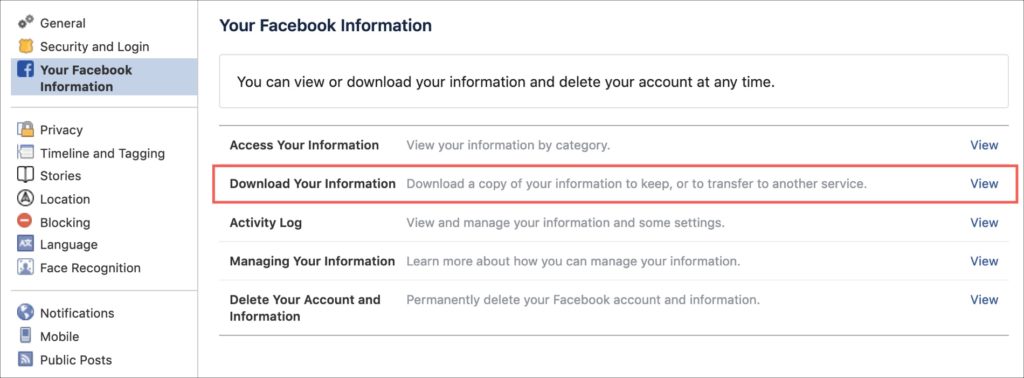
Facebookはその後、アーカイブの準備を開始します。データ量によっては、数時間から数日かかる場合があります。準備が完了すると、写真を含むZIPファイルをダウンロードするためのリンクが届きます。
3. オンラインダウンローダーを使ってFacebookの写真をダウンロードする
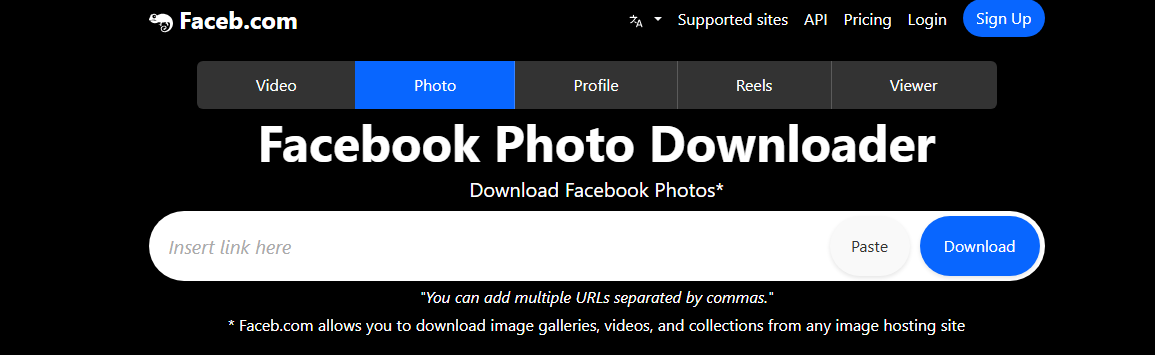
Facebookの時折動作が遅いDIYツールに頼りたくない場合は、オンラインダウンローダーが手軽な代替手段となります。これらのツールを使えば、写真、動画、アルバムのリンクを貼り付けて直接ダウンロードできます。
人気のFacebookオンラインダウンローダーには以下のようなものがあります。
- GetfVid
- FBDown
オンラインダウンローダーを使用する際の一般的な手順:
- 保存したい写真投稿のリンクをコピーしてください。
- ダウンロードツールのウェブサイトにアクセスし、リンクを検索ボックスに貼り付けてください。
- 希望するフォーマットと画質を選択し、ファイルをデバイスにダウンロードしてください。
4. Facebook写真ブラウザ拡張機能をダウンロードする
ブラウザ拡張機能は、Facebookの閲覧体験に直接統合されるため、オンラインダウンローダーよりも強力な機能を発揮します。アルバム、ページ、タイムラインから複数の写真を一括ダウンロードできます。
人気のFacebook写真ダウンロード拡張機能:
- ダウンアルバム
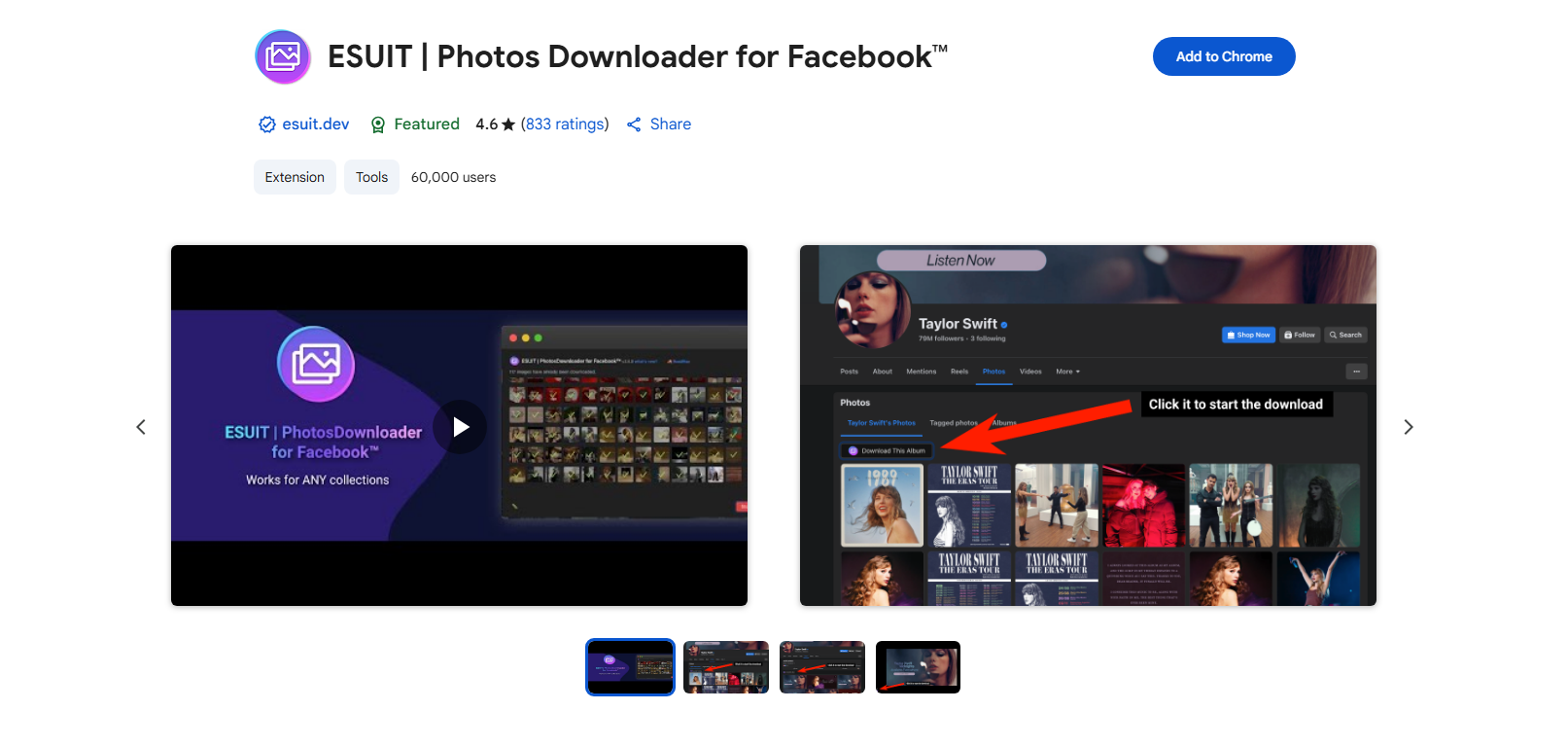
- ESUIT | Facebook™用写真ダウンローダー
- 画像ダウンローダー Imageye
ブラウザ拡張機能を使用する手順:
- ESUITのような拡張機能をブラウザにインストールしてください。
- Facebookにログインし、保存したいページ、アルバム、またはプロフィールを開きます。
- ブラウザのツールバーにあるESUIT拡張機能のアイコンをクリックして、ページ内の画像をスキャンさせてください。
- 選択した写真をZIPファイルとしてダウンロードします。
5. Faceget を使用した Facebook 写真の高度な一括ダウンロード
ダウンロードに最速、最も信頼性が高く、プロフェッショナルなソリューションを求めるユーザー向け 全て Facebookの写真や動画をダウンロードするには、Facegetのような専用の一括ダウンロードツールが最適な選択肢です。
フェイスゲット は、画像と動画の両方を一括ダウンロードできる、プロフェッショナルなFacebookコンテンツダウンローダーです。オンラインダウンローダーやブラウザ拡張機能とは異なり、高画質を維持しながら大量のダウンロードに対応できるように設計されています。
Facegetの主な機能:
- 一括ダウンロード:Facebookの写真、アルバム、タグ付けされた画像をすべて一度に保存できます。
- 高画質:動画や写真を圧縮せずにフル解像度でダウンロードします。
- 動画対応:Facebookの動画、リール、ストーリーにも対応しています。
- ユーザーフレンドリー:シンプルなインターフェースで、Facebookのリンクをコピー&ペーストするだけです。
- スマートな整理機能:ダウンロードしたファイルを自動的にフォルダに分類し、管理を容易にします。
Facegetを使ってFacebookの写真をダウンロードする方法:
- Facegetの公式サイトからインストーラー(Windows版またはMac版)をダウンロードし、実行してプログラムをインストールしてください。
- Facegetを起動し、内蔵ブラウザを使用して、保存したいFacebookのアルバム、プロフィール、または動画のリンクにアクセスしてください。
- Facebookの写真をダウンロードするには、Facegetにページを自動的にスクロールさせて、利用可能なすべての写真ファイルを読み込みます。スキャンが完了したら、必要な画像を絞り込んで一括ダウンロードできます。

- Facebookの動画を保存するには、動画を再生し、必要に応じてフォーマットと解像度のオプションを調整してから、ダウンロードボタンをクリックします。

6.結論
Facebookアカウントには長年の思い出が詰まっています。それらをダウンロードしておけば、誤って削除したり、アカウントの問題が発生したり、プラットフォームが変更されたりしても、大切な思い出が失われることはありません。ニーズに応じて、Facebookの写真をダウンロードする方法は複数あります。
- 整理された小さなダウンロード用のアルバム。
- 完全な公式バックアップを取得するには、情報をダウンロードしてください。
- オンラインダウンロードツールを使えば、手軽に一度限りの保存が可能です。
- 複数の写真を一度にまとめてダウンロードできるブラウザ拡張機能。
しかし、最速、最も簡単、そして最も信頼性の高いソリューションをお求めなら、Facegetが断然おすすめです。Facegetを使えば、Facebookの写真や動画ライブラリ全体を一括ダウンロードでき、画質を損なうことなく、すべてをきちんと整理して保存できます。
アルバムを手動で保存したり、エクスポートの遅さに悩まされたりするのに何時間も費やす代わりに、Faceget は数分でその作業を完了します。デジタルの思い出を保護したい場合、アカウントを停止する予定がある場合、または単に写真にオフラインでアクセスしたい場合など、 フェイスゲット これは、Facebookの思い出を常に安全に保つための究極のツールです。