他人のFacebookページから投稿をダウンロードする方法は?

Facebookは、ユーザーがテキスト、画像、動画などを共有する最も人気のあるソーシャルメディアプラットフォームの一つです。時折、他の人のFacebookページで、後で参照したりオフラインで閲覧したりするために保存しておきたい投稿を見かけることがあるでしょう。洞察力に富んだ記事、面白い動画、美しい画像など、どんな投稿であっても、この記事では他の人のFacebookページから投稿をダウンロードするさまざまな方法をご紹介します。
1. 投稿を後で保存する(ダウンロードせずに)
投稿をダウンロードする必要はないけれど、後で参照するために保存しておきたい場合は、Facebookには次のような組み込み機能があります。
保存したいFacebook投稿に移動 > この投稿の右上隅にある3つの点をクリック > 選択 投稿を保存する (またはトピックによっては動画を保存)> 保存した投稿にはいつでもアクセスできます 保存済み プロフィールメニューの該当箇所。
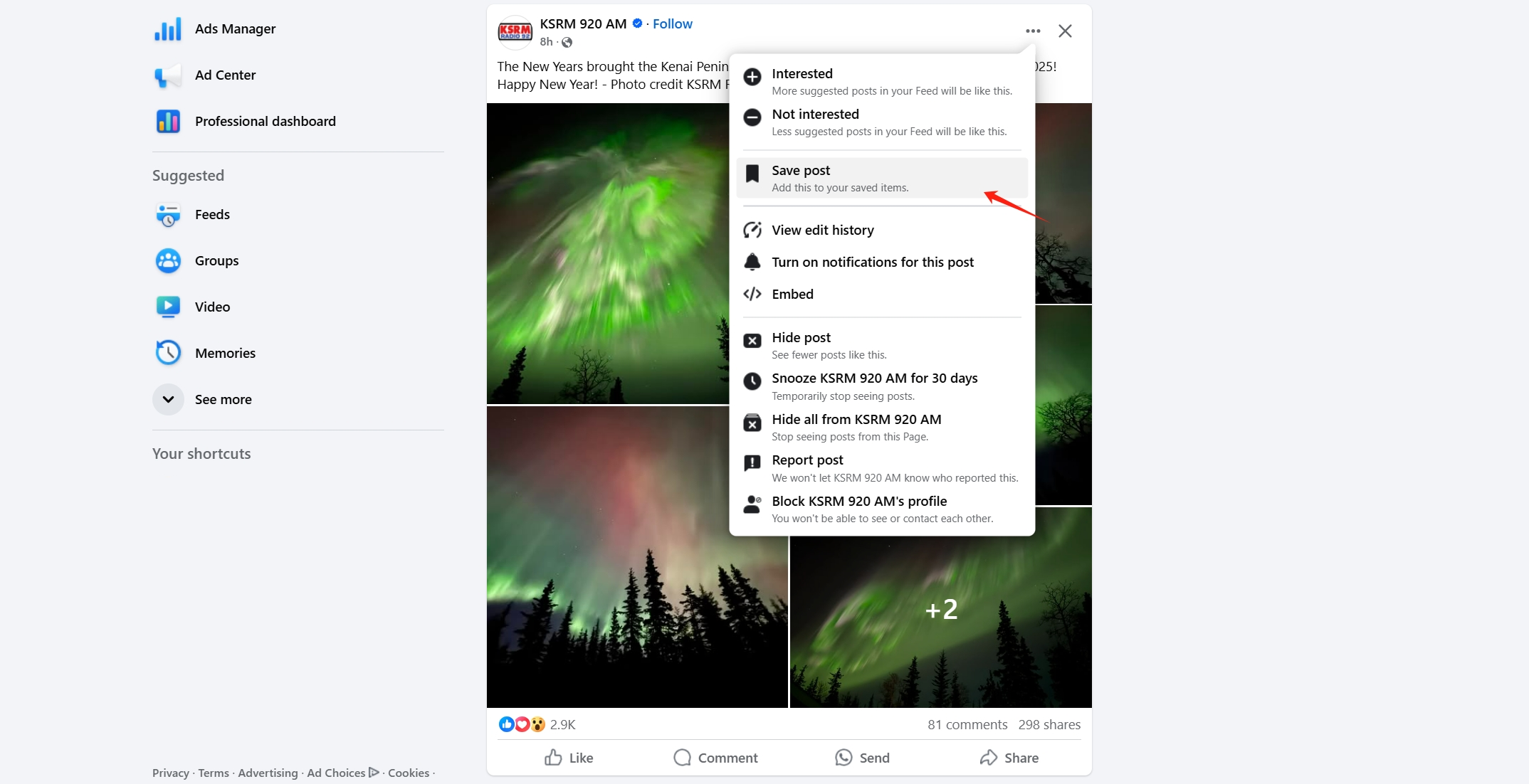
この方法は便利ですが、Facebook上の投稿をブックマークするだけで、コンテンツをダウンロードするわけではありません。つまり、保存した投稿にアクセスするには、インターネット接続が必要になります。
2. Facebook情報をダウンロードする
特定のFacebookページとのすべてのやり取りを網羅的にバックアップしたい場合は、「情報のダウンロード」機能をご利用ください。この方法は、ページの管理者であるか、アクセス権限をお持ちの場合に有効です。
手順: Facebookへ 設定とプライバシー > 設定 > クリックする 「あなたのFacebook情報」 左側のサイドバーで > 選択 「情報をダウンロードする」 データタイプ(投稿、写真、動画など)と日付範囲を選択してリクエストをカスタマイズします。リクエストを送信し、Facebookがファイルを準備するまで待ちます。ダウンロードの準備が整い次第、通知が届きます。
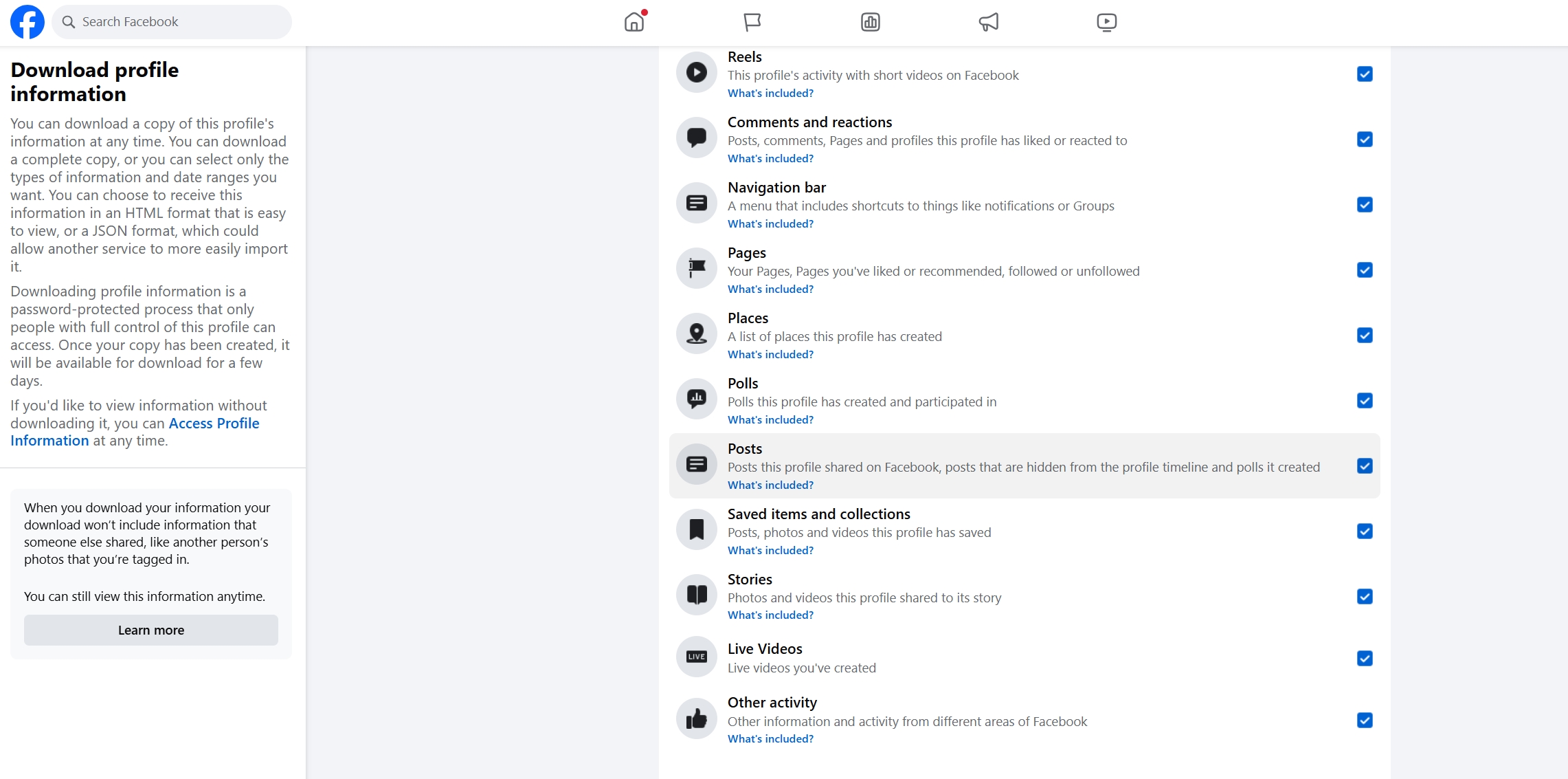
この方法は包括的ではあるものの、自分のコンテンツや自分が管理するページに限定されます。
3. テキスト投稿のダウンロード
テキスト形式の投稿をダウンロードまたは保存するには、以下の方法を使用できます。
カーソルをクリックしてドラッグしてテキストをハイライト表示します > 右クリックして選択 コピー コンテキストメニューから > メモ帳やMicrosoft Wordなどのテキストエディタを開き、コピーしたFacebookのテキストを貼り付けて、ドキュメントを保存します。
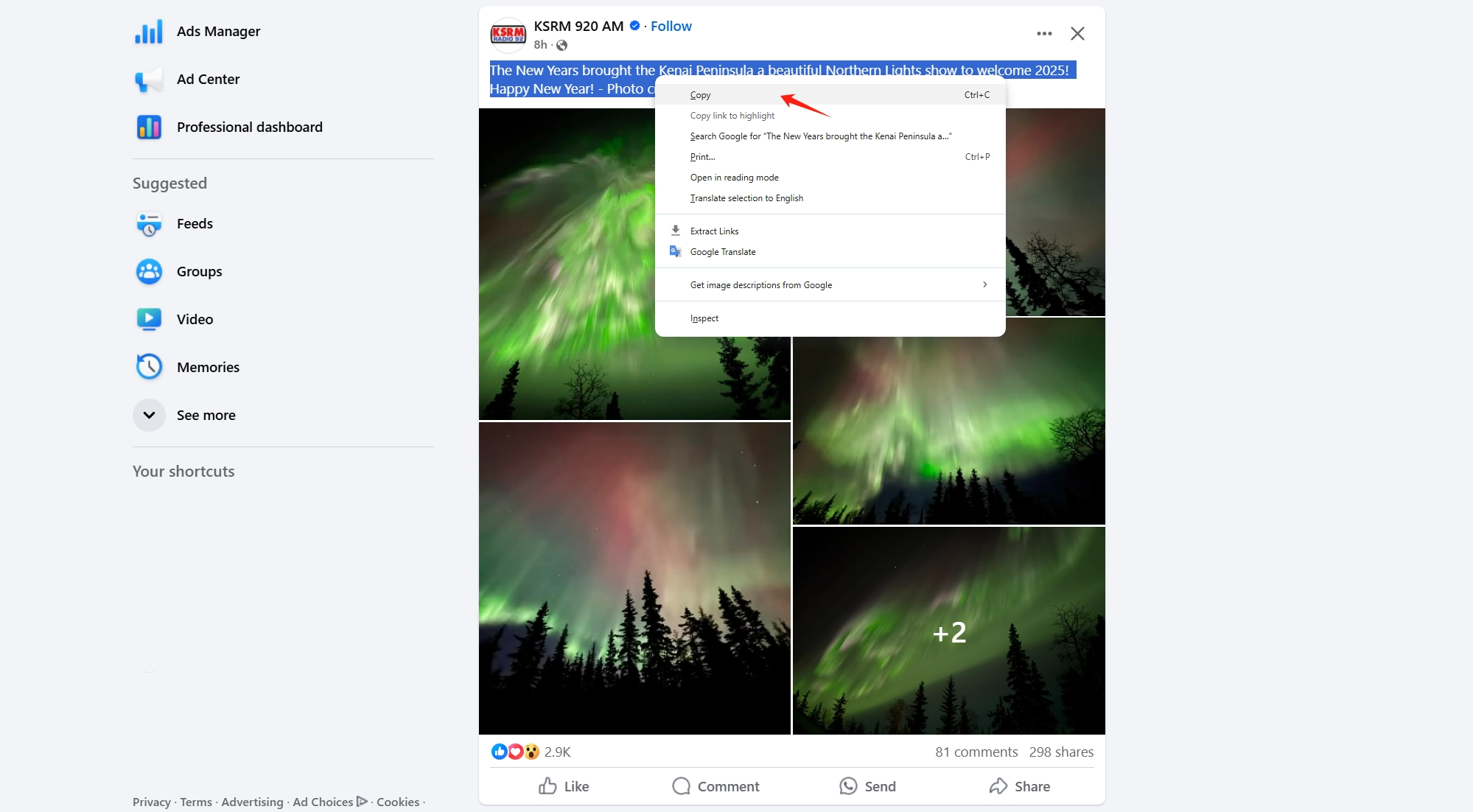
この簡単な方法を使えば、テキストをデバイスにローカルに保存できます。
4. FacegetでFacebookの動画と画像を一括ダウンロードする
Facebookページから大量の動画や画像をダウンロードしたい場合、 フェイスゲット これは堅牢なソリューションです。このツールは大量ダウンロード用に設計されており、すべてのビジュアルコンテンツを効率的に保存できます。
Facegetの主な機能:
- 動画や画像の一括ダウンロード。
- 高解像度およびオリジナル解像度のメディアに対応。
- 動画や画像を一般的なフォーマットに変換します。
- ダウンロードする特定の画像を選択するための、ユーザーフレンドリーなインターフェース。
Facegetを使ってFacebookの動画や画像をまとめてダウンロードする方法:
ステップ1:WindowsまたはMacデバイスに、Facegetソフトウェアの最新バージョンをダウンロードしてインストールします。
ステップ2:Facegetを起動し、Facebookにアクセスして、認証情報を使用してログインします。
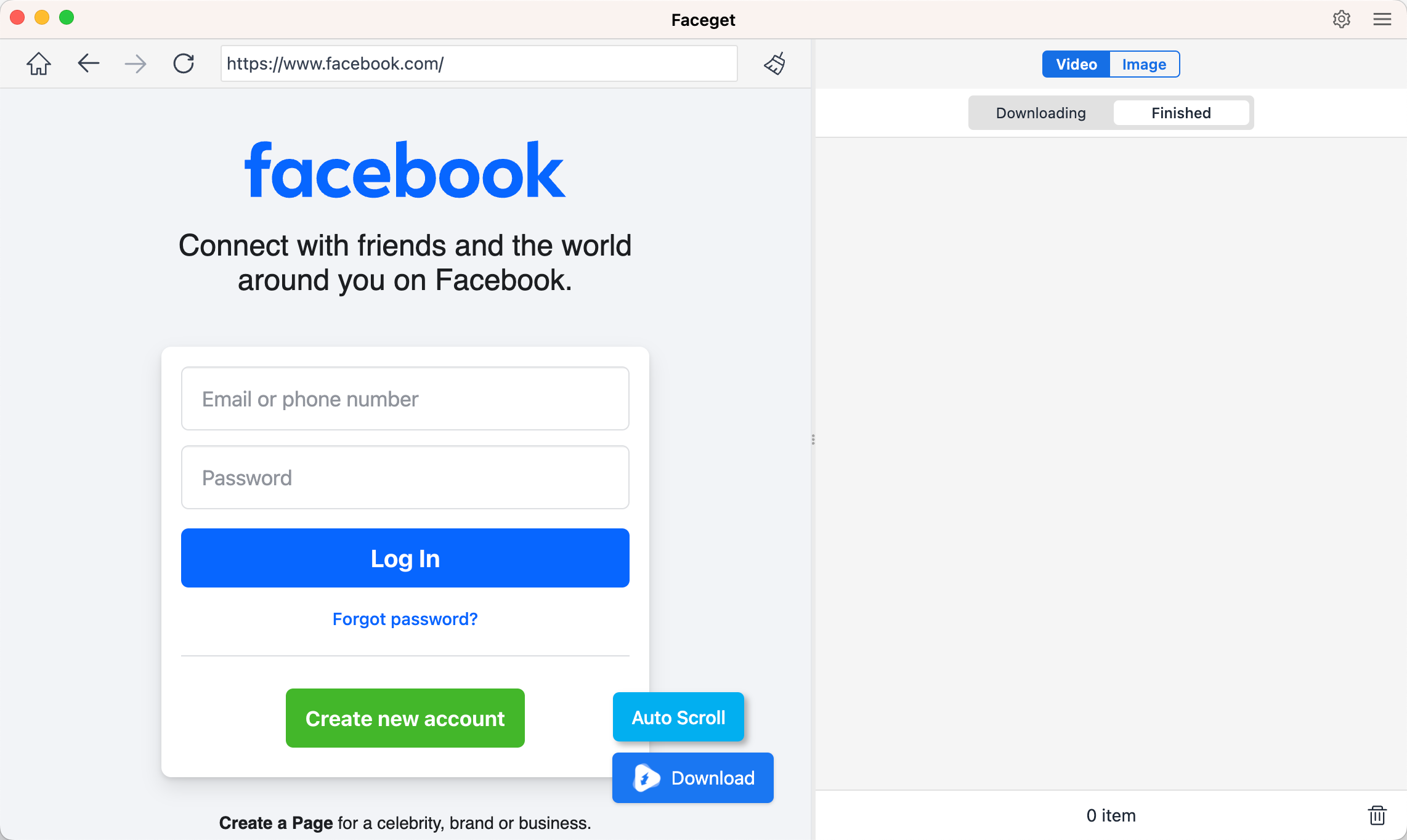
ステップ3:ダウンロードしたい動画が含まれているFacebookページを開き、動画を再生し、出力形式と品質を選択してから、ダウンロードボタンをクリックします。Facegetが数秒以内にダウンロードを開始します。

ステップ4:Facebookの画像を保存するには、インターフェース上の「自動スクロール」または「自動クリック」ボタンをクリックします。Facegetがページから画像を抽出します。その後、目的の画像を選択し、ダウンロードオプションを設定して処理を開始できます。

5. 投稿のスクリーンショットを撮る
Facebookに投稿された内容をそのまま保存したい場合は、スクリーンショットが確実な方法です。
方法:
- キーボードショートカットの使用 Windowsの場合: PrtScn または Windows + Shift + S 画面をキャプチャするには、Mac の場合: を押します Command + Shift + 4 特定の領域を捕捉する。
- ブラウザ拡張機能の使用 :次のようなツール ライトショット または ニンバスのスクリーンショット 投稿のキャプチャと注釈付けに役立ちます。
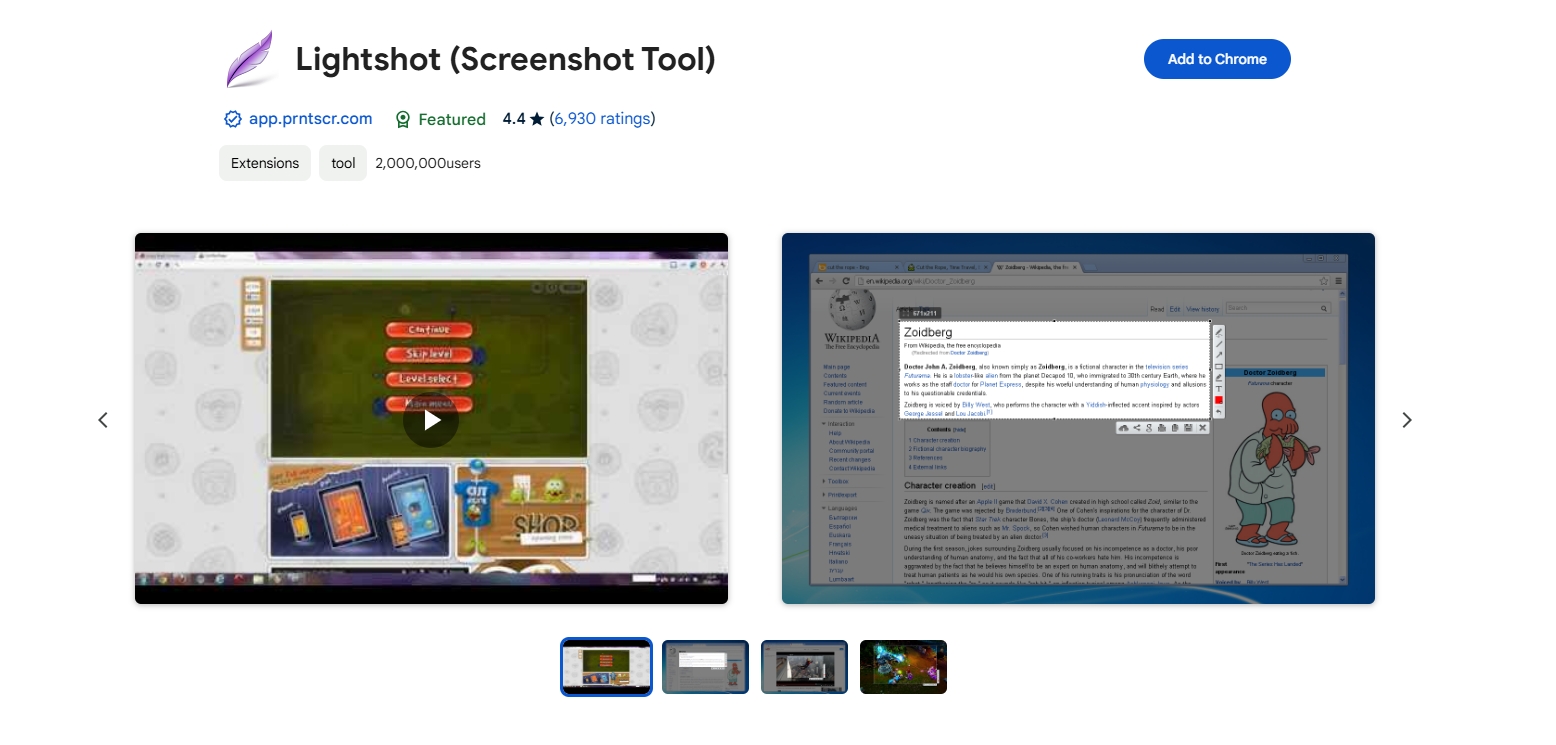
スクリーンショットは視覚的なレイアウトを保持しますが、静止画であるため、動画やインタラクティブなコンテンツには適していません。
6. ページ全体をダウンロードする
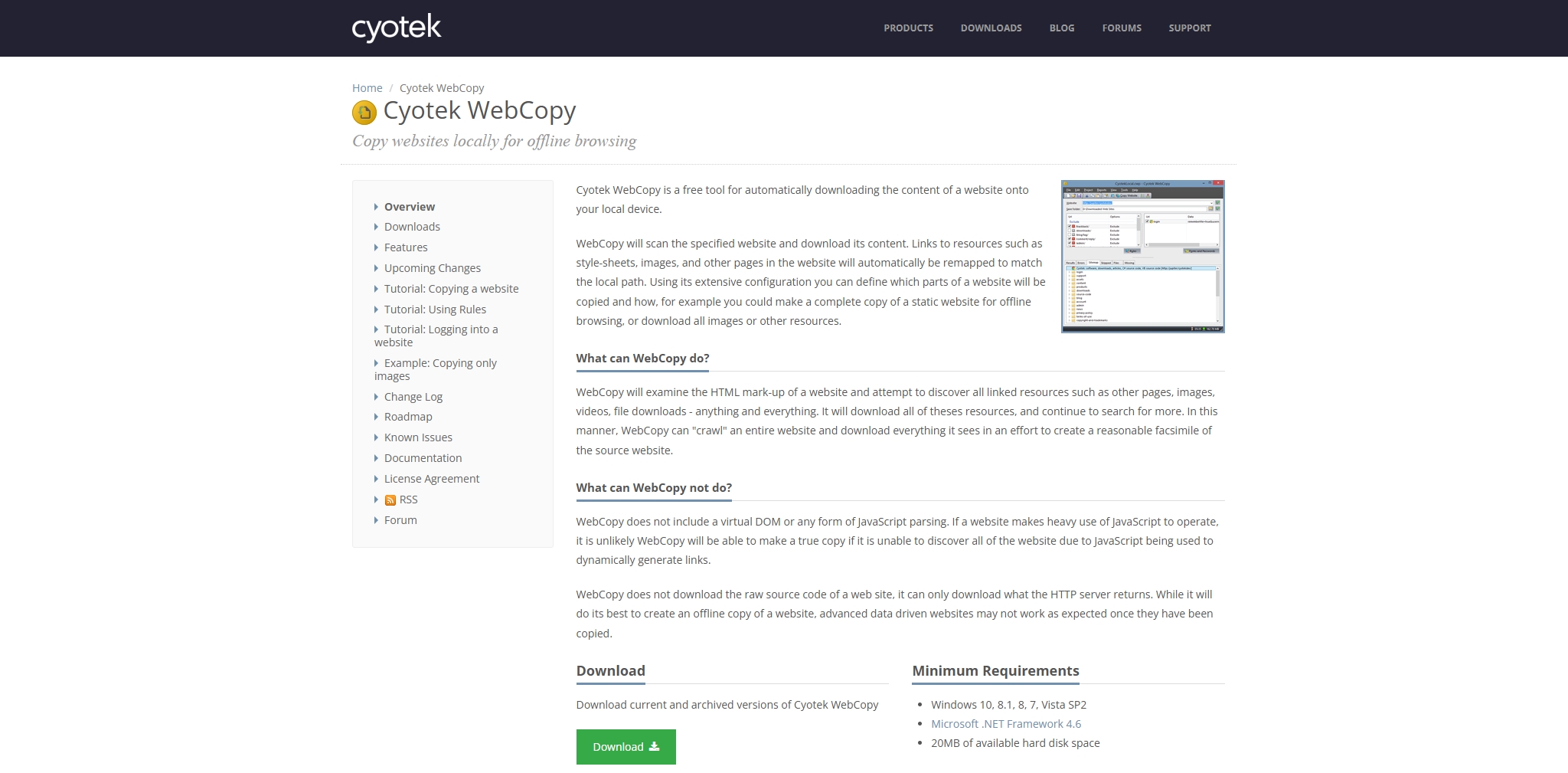
ウェブスクレイピングツールなど HTTrack または ウェブコピー ページ全体をダウンロードしてオフラインで閲覧できます。責任を持って、法的範囲内でご利用ください。
- WebCopyなどのウェブスクレイピングツールをダウンロードしてインストールしてください。
- FacebookページのURLを入力してください。
- 目的のコンテンツをダウンロードするようにツールを設定してください。
- スクレイピング処理を開始し、ファイルをコンピュータに保存してください。
7.結論
他人のFacebookページから投稿をダウンロードする方法は、後で見るために投稿を保存するような簡単なものから、ツールを使った高度な一括ダウンロードまで多岐にわたります。中でもFacegetは、その効率性、ユーザーフレンドリーなインターフェース、そして一括ダウンロードを容易に処理できる点で際立っています。インスピレーションを得るためにコンテンツをアーカイブする場合でも、バックアップを作成する場合でも、Facegetは信頼性が高く堅牢な選択肢です。詳しくはこちらをご覧ください。 フェイスゲット Facebookコンテンツのダウンロード体験を効率化するために、今すぐ始めましょう!