yt-dlpを使ってFacebookから動画をダウンロードする方法は?

Facebookから動画をダウンロードすることは、思い出に残る瞬間、チュートリアル、その他の貴重なコンテンツを保存したい人にとって一般的なニーズです。Facebookはほとんどの動画に対して公式のダウンロードオプションを提供していませんが、次のようなツールがあります。 yt-dlp 強力な解決策を提供します。この記事では、yt-dlp を使用して Facebook 動画をダウンロードする方法を解説し、yt-dlp が機能しない場合の強力な代替手段を紹介します。
1. yt-dlpを使ってFacebookから動画をダウンロードする方法は?
yt-dlpは、Facebookを含む様々なプラットフォームから動画をダウンロードするためのオープンソースのコマンドラインユーティリティです。youtube-dlの改良版として、高画質ダウンロード、音声抽出、非公開動画の処理など、より多くの機能とプラットフォームをサポートしています。
yt-dlpを使ってFacebook動画をダウンロードする手順は以下のとおりです。
ステップ1:yt-dlpのGitHubページにアクセスして、お使いのオペレーティングシステム用の実行ファイルをダウンロードし、高度な機能を利用するためにFFmpegをインストールしてください。
ステップ2:Facebook動画のURLを取得する:
- ブラウザから動画のURLをコピーします。非公開動画の場合は、EditThisCookieなどのツールを使用してCookieをエクスポートし、保存します。 クッキー.txt 。
ステップ3:yt-dlpを実行して動画をダウンロードする
- 基本コマンド
:
ターミナルまたはコマンドプロンプトを開いて、以下を実行します。 yt-dlp [動画URL] - ビデオ品質を選択
:
最高画質でダウンロードするには: yt-dlp -f best [動画URL] - プライベートビデオをダウンロード
:
含める--cookiesクッキーファイルを提供するオプション: yt-dlp –cookies cookies.txt [video_url]
ステップ4:ダウンロードをカスタマイズする(オプション)
- カスタムファイル名で保存
:
出力形式は、-o オプションを使用して定義できます。 yt-dlp -o “C:/Downloads/%(title)s.%(ext)s” [video_url] - 複数の動画をダウンロードする
:
テキストファイルを作成します(例:videos.txt)URLと使用方法: yt-dlp –batch-file videos.txt
ステップ5:トラブルシューティング
- ダウンロードが失敗した場合は、yt-dlpが最新バージョンであることを確認してください。 yt-dlp -U
- プライベート動画に関するクッキーファイルが正確であることを確認してください。
2. yt-dlpを使用してFacebook動画をダウンロードする際のメリットとデメリット
長所
- プラットフォームの汎用性 Facebook以外にも、数多くのプラットフォームに対応しています。
- 高度なカスタマイズが可能 品質、フォーマット、ファイル名を制御できます。
- プライベートビデオを取り扱う クッキーを使用することで制限を回避できます。
- フリーでオープンソース 費用や登録は一切不要です。
短所
- コマンドラインインターフェース 非技術系のユーザーにとっては直感的ではない。
- セットアップの複雑さ FFmpegなどの追加ツールが必要です。
- トラブルシューティング Facebookのアルゴリズムのエラーやアップデートにより、技術的な修正が必要になる場合があります。
- ネイティブGUIなし 視覚的に学習する人は、グラフィカルインターフェースがないと苦労する可能性がある。
3. yt-dlpが動作しない場合は、Facegetを試してみてください。
yt-dlp は強力ですが、互換性の問題や技術的なエラーなどの問題から完全に免れることはできません。yt-dlp が期待どおりに動作しない場合は、 フェイスゲット Facegetは、信頼性の高い代替手段を提供します。Facegetは、Facebook向けに設計された使いやすい一括ダウンロードツールで、技術的なスキルやコマンドラインの知識がなくても、動画や画像を元の解像度でダウンロードできます。
Facegetを選ぶ理由とは?
- 複数のFacebook動画や画像を同時に保存する。
- 最大8K解像度の動画をMP4、MP3、その他の形式でダウンロードできます。
- Faceboojの写真アルバム全体をオリジナル品質でダウンロード
- 様々な技術レベルのユーザーが使いやすいインターフェースを提供する。
Facegetを使ってFacebookの動画や画像をまとめてダウンロードする方法:
ステップ1:お使いのWindowsまたはMacコンピュータに、最新バージョンのFacegetがインストールされていることを確認してください。
ステップ2:Facegetを起動し、Facebookにアクセスして認証情報を入力してログインします。
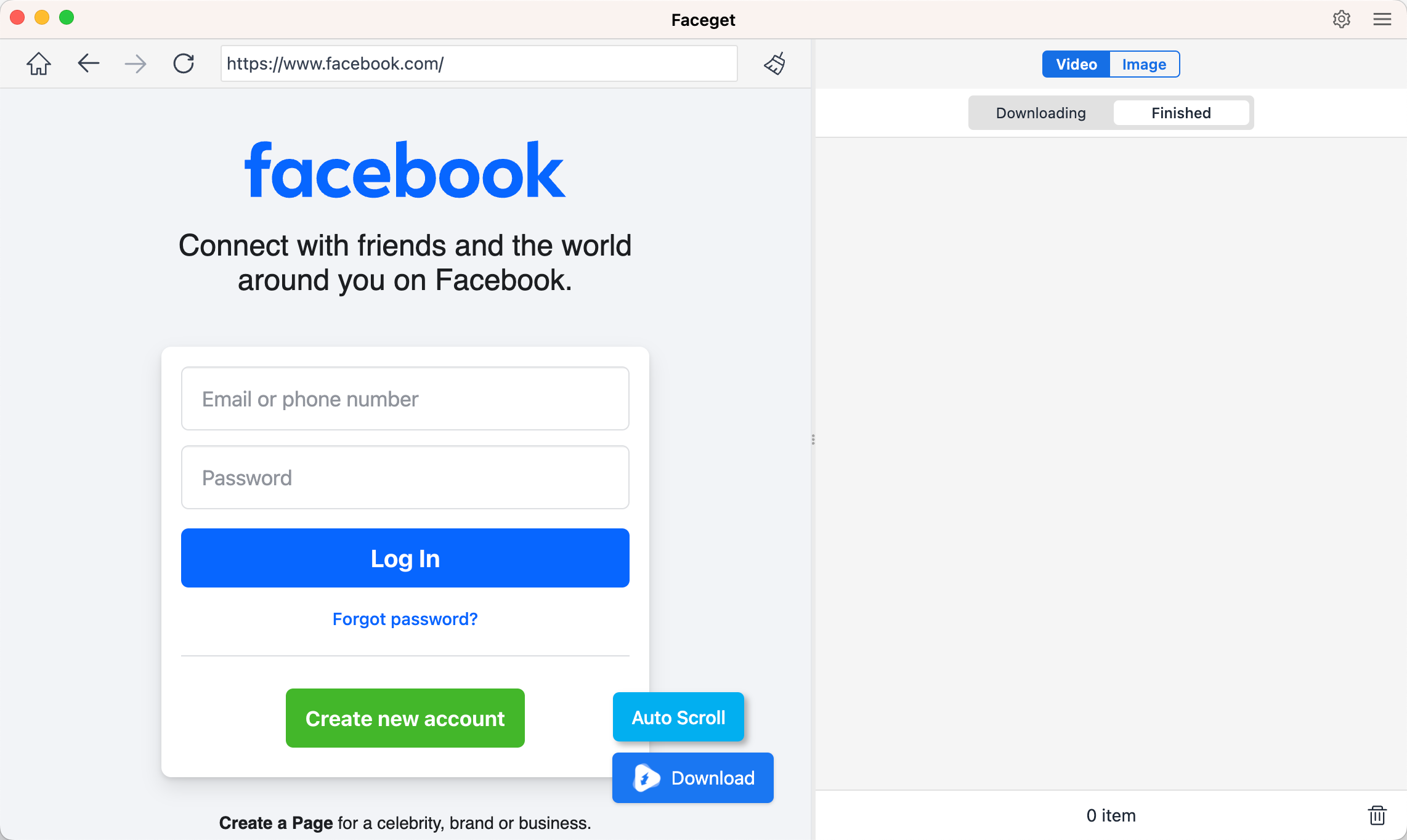
ステップ3:ダウンロードしたい動画が掲載されているFacebookページに移動し、動画を再生し、出力形式と画質を選択してから、ダウンロードボタンをクリックすると、Facegetが数秒でダウンロードを完了します。

ステップ4:Facebookの画像を保存するには、インターフェース上の「自動スクロール」または「自動クリック」ボタンをクリックするだけです。Facegetがページから画像を抽出し、目的の画像を選択して、お好みのダウンロード方法を選択できます。

4. 比較:yt-dlp vs. Faceget
| 特徴 | yt-dlp | フェイスゲット |
|---|---|---|
| インタフェース | コマンドライン | グラフィカルユーザーインターフェース |
| セットアップ要件 | 高い | ミニマル |
| 一括ダウンロード | 詳細オプション | 動画と画像をまとめてダウンロード |
| 対応フォーマット | 幅広い種類 | 高品質 |
| ユーザビリティ | 技術ユーザー | すべてのユーザー |
5.結論
yt-dlpのようなツールを使えば、Facebookから動画をダウンロードするのはこれまで以上に簡単になります。yt-dlpは柔軟性と高度なオプションに優れていますが、コマンドラインインターフェースとセットアップの複雑さから、すべての人に適しているとは限りません。
よりシンプルで直感的な解決策をお探しの方には、 フェイスゲット ユーザーフレンドリーなインターフェース、一括ダウンロード機能、そしてシームレスな互換性を備えているため、Facebookコンテンツを迅速かつ効率的にダウンロードするのに最適な選択肢として強くお勧めします。