Facebookで「アカウントが一時的にロックされました」というエラーメッセージを解決するには?

Facebookは、ユーザーが友人とつながったり、写真や動画を共有したり、重要な最新情報を入手したりできるプラットフォームです。しかし、ログインしようとした際に「アカウントが一時的にロックされています」というメッセージが表示されると、特にFacebookをコミュニケーションツールとして利用したり、大切な思い出を保存したりしている場合は、非常にイライラするでしょう。
この記事では、Facebookが一時的にロックされる一般的な原因を説明し、問題を解決するための効果的な方法を紹介するとともに、大切な写真や動画を保護するためにFacebookのメディアをバックアップおよびダウンロードする方法をご紹介します。
1. なぜ私のFacebookアカウントは一時的にロックされているのですか?
Facebookは、以下のようないくつかの理由でアカウントを一時的にロックする場合があります。
- 不審なログイン:見慣れないデバイスや場所からサインインすると、セキュリティチェックが実行される場合があります。
- ハッキングの可能性:不審なアクティビティは、アカウントへの不正アクセスを示している可能性があります。
- ログイン失敗回数:パスワードの間違いが多すぎると、一時的にロックがかかる場合があります。
- スパム行為に該当する可能性があります。過剰な投稿やメッセージの送信は、Facebookの規約に違反する可能性があります。
- サードパーティ製ツール:許可されていないアプリがセキュリティ警告を引き起こす可能性があります。
- 本人確認:Facebookはアカウント所有権の証明を求める場合があります。
一時的なロックは、必ずしもFacebookの規約違反を意味するものではありません。正当な活動であっても、自動セキュリティチェックが作動する場合があります。
2. Facebookで「アカウントが一時的にロックされました」というエラーを解決するには?
Facebookアカウントの制限の原因に応じて、以下の解決策を試してロックを解除してください。
方法1:Facebookの画面上の指示に従う
最も簡単な解決策は、Facebookにログインしようとした際に表示されるセキュリティチェックを完了することです。
手順:
- Facebookを開いて、ログイン情報を入力してください。
- 一時ロック通知をお読みください。
- クリック さあ始めましょう 、 続く または、表示されている対応するオプションを選択し、指示に従って本人確認を行い、アカウントに不審なアクティビティがないか確認してください。
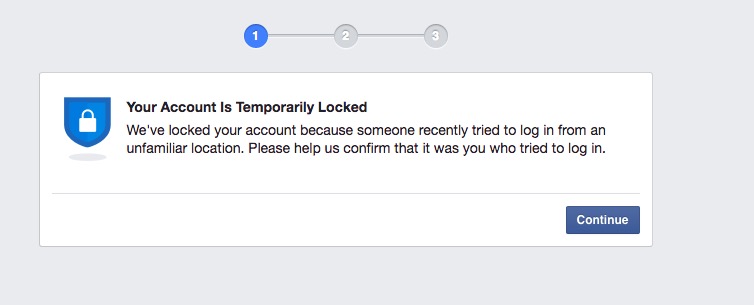
必要な確認が完了したら、もう一度ログインしてみてください。Facebookから待機を求められた場合は、指示に従ってください。
方法2:Facebookのパスワードをリセットする
Facebookが不審なログインアクティビティを検出した場合、またはアカウントが侵害された疑いがある場合は、パスワードをリセットすることでセキュリティを強化できる可能性があります。
手順:
- Facebookのログインページにアクセスし、 パスワードをお忘れですか? 次に、登録済みのメールアドレスまたは携帯電話番号を入力してください。
- 認証コードまたはリセットリンクを受け取るための利用可能な方法を選択してください。
- 指示に従って新しいパスワードを作成してください。
- もう一度ログインしてみてください。
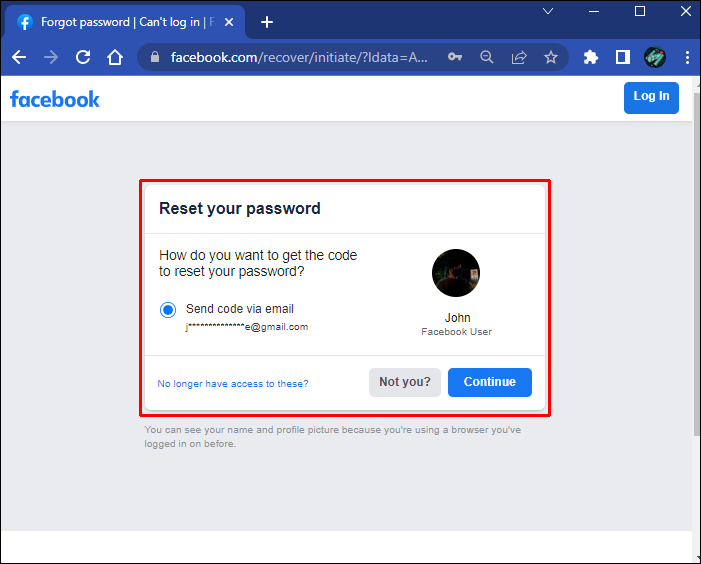
強力で固有のパスワードを使用してください。アクセス権限が回復した場合は、セキュリティ設定を確認し、可能な限り見覚えのないログインセッションを削除してください。
方法3:本人確認を行う
Facebookは、アカウントのロックを解除する前に、連絡先情報の確認や本人確認のための身分証明書の提出を求める場合があります。
手順:
- Facebookにログインしようとします。
- 本人確認オプションが表示されるかどうか確認してください。
- 画面の指示に従って本人確認を行ってください。
- 要求された情報はすべてFacebookの公式認証プロセスを通じて送信し、審査が完了するまでお待ちください。
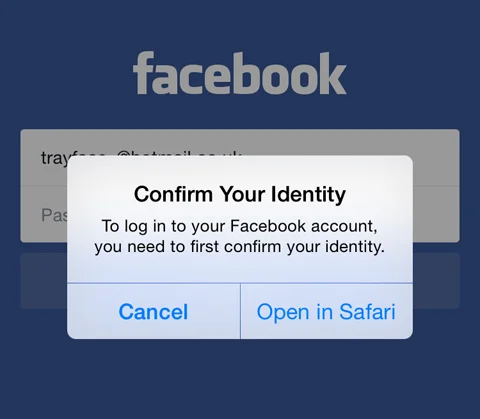
入力する情報が正確であることを確認し、機密文書は公式のFacebookページまたはアプリ内の認証フローを通じてのみ送信してください。
方法4:Facebookのアカウント復旧ページを利用する
通常のログイン手順でアカウントにアクセスできない場合は、Facebookのアカウント復旧ページを利用すると、アカウントを見つけたり、その他の復旧方法を確認したりできる場合があります。
手順:
- Facebookの「アカウントを探す」ページをご覧ください。
- メールアドレス、電話番号、または氏名を入力してください。
- 検索結果からご自身のアカウントを選択してください。
- 本人確認またはパスワードのリセットを行うには、表示されている手順に従ってください。
- 手続きを完了してから、再度ログインを試みてください。
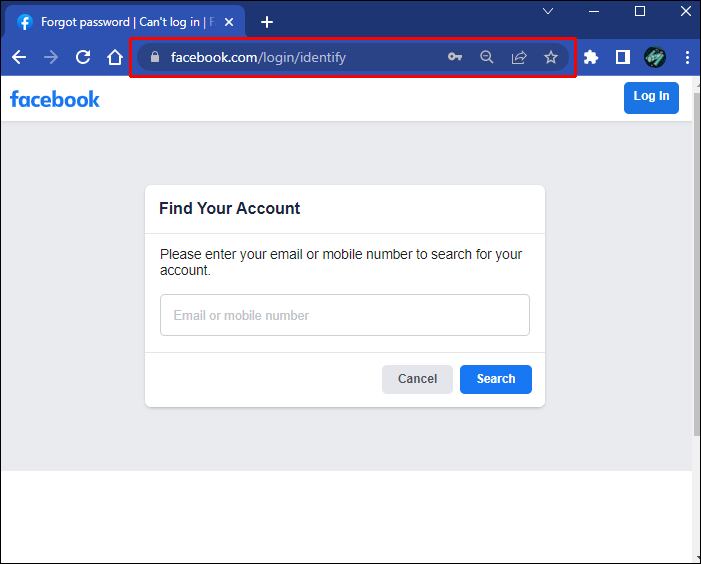
登録済みのメールアドレスや電話番号にアクセスできなくなった場合は、Facebookが代替の認証方法を提供しているかどうかを確認してください。
方法5:メールを確認し、Facebookの審査を待つ
アカウントロックによっては追加の審査が必要となる場合があり、アクセスがすぐに復元されない可能性があります。Facebookから制限内容の説明や詳しい手順を記載したメールが届く場合があります。
手順:
- Facebookアカウントに紐づけられた受信トレイ(迷惑メールフォルダやスパムフォルダを含む)を確認してください。
- Facebookからの正規のセキュリティ通知に注意してください。
- 提供された異議申し立てまたは確認の指示に従ってください。
- 再度お試しいただく前に、指定された審査期間をお待ちください。
料金やパスワードを要求して即時アカウント復旧を謳うサービスは避けてください。必ずFacebookの公式復旧チャネルをご利用ください。
3. ボーナス:FacegetでFacebookのすべてのメディアをバックアップしてダウンロードする
Facebookアカウントを復旧したら、写真や動画のバックアップを検討しましょう。アカウントには、長年にわたる家族写真、旅行の思い出、個人的な動画、その他貴重なコンテンツが含まれている可能性があります。パソコンにコピーを保存しておけば、Facebookへのアクセス状況に関わらず、これらのファイルを安全に保管できます。
フェイスゲット Facebook対応コンテンツの保存に検討する価値のある、プロ仕様のメディアダウンロードツールです。メディアバックアップワークフローに組み込むことで、重要な写真や動画のローカルコピーを保存し、アクセスや整理を容易にすることができます。
Facegetを使ってFacebookメディアをバックアップ/ダウンロードする方法 :
ステップ1:WindowsまたはmacOSコンピューターにFacegetを入手し、インストールを完了します。
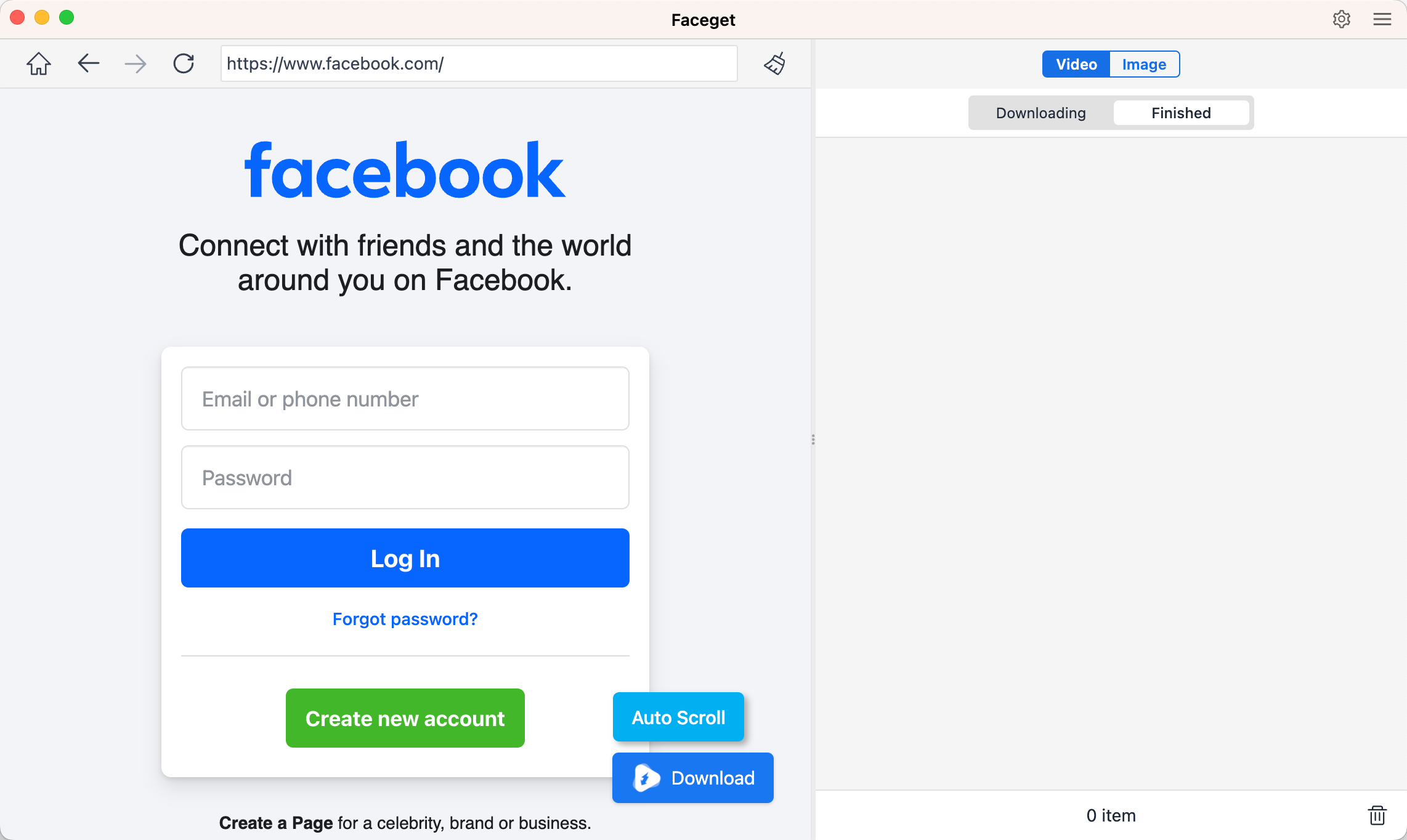
ステップ2:Facegetを開き、内蔵ブラウザからFacebookアカウントにログインします。ログイン後、Facebookを閲覧し、利用可能な動画、写真、アルバム、その他のメディアにアクセスできます。
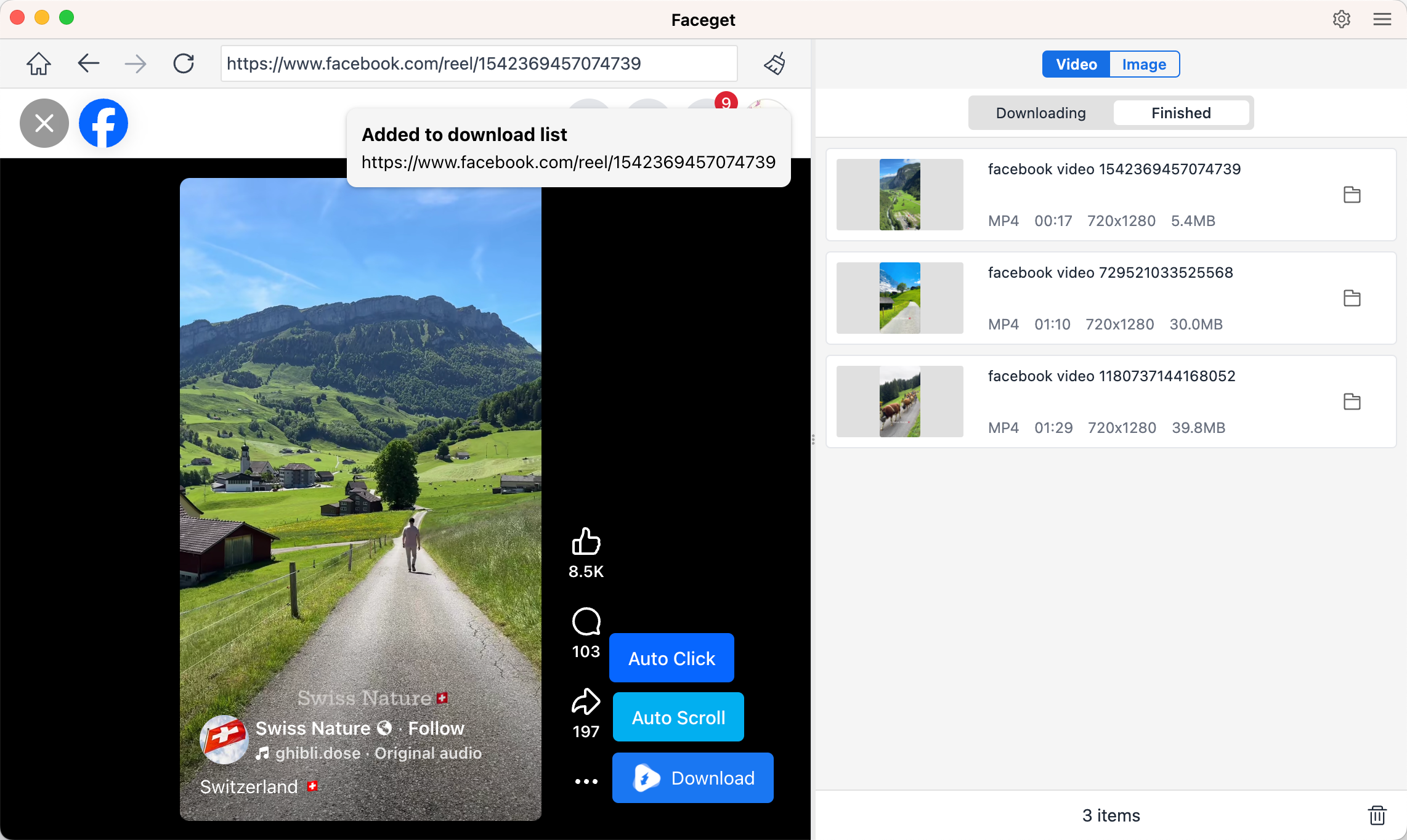
ステップ3:保存したいFacebook動画を見つけて再生します。Facegetが自動的に動画を検出し、利用可能なダウンロードオプションを表示します。動画の形式と品質を設定したら、クリックします。 ダウンロード それをあなたのコンピューターに保存します。
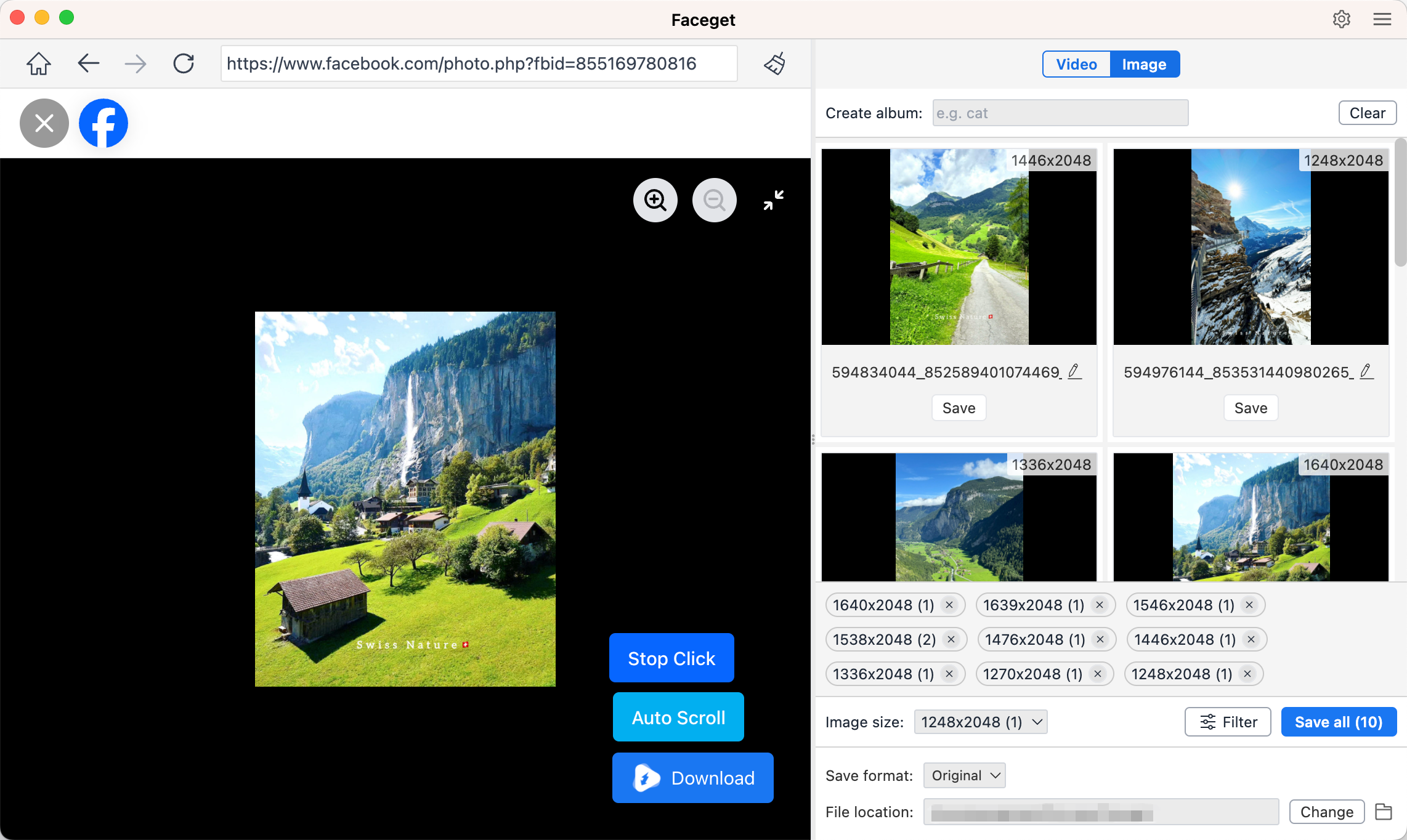
ステップ4:写真を保存するには、画像が掲載されているFacebookページに移動し、ページをスクロールして閲覧可能な写真を収集します。保存したい写真を選択し、まとめてダウンロードします。
4.結論
Facebookは、不審なアクティビティ、ログイン試行の繰り返し、またはセキュリティ上の懸念から、一時的にアカウントをロックする場合があります。アクセスを回復するには、Facebookの指示に従い、パスワードをリセットするか、本人確認を行うか、アカウント復旧ページをご利用ください。
アクセスを復元したら、大切なメディアを保護するための対策を講じましょう。Faceget は、サポートされている Facebook の写真やビデオをバックアップおよびダウンロードするのに検討する価値があり、大切な思い出をローカル ファイルとして保存するのに役立ちます。Facebook の組み込みデータ エクスポート機能と組み合わせると、 フェイスゲット オンラインアカウントに完全に依存するのではなく、メディアのより信頼性の高いバックアップを維持するのに役立ちます。