FacebookのPC版でストーリーアーカイブを保存する方法は?

Facebookストーリーズは、24時間後に消える写真、動画、最新情報を共有できる、プラットフォームで最も人気のある機能の1つとなっています。ストーリーズは本来一時的なものですが、Facebookにはストーリーアーカイブ機能があり、期限切れのストーリーズを自動的に保存して後で見返すことができます。このアーカイブは、思い出に残る瞬間、重要な発表、将来の参考のために保存しておきたいクリエイティブなコンテンツなどを保存するのに特に役立ちます。
多くのFacebookユーザーは主にデスクトップパソコンからアカウントにアクセスしており、ストーリーアーカイブのコンテンツをPCに保存する方法を知りたいと考えることがよくあります。Facebookではパソコンでアーカイブされたストーリーを閲覧できますが、特にアーカイブに数十枚、数百枚の写真や動画が含まれている場合は、個別にダウンロードするのは時間がかかる場合があります。
このガイドでは、FacebookストーリーアーカイブをPCでアクセスして保存する方法を説明します。また、Facebookの動画や画像をまとめてダウンロードできる強力なソリューションも紹介し、Facebookコンテンツのバックアップをはるかに簡単にします。
1. Facebook PCでストーリーアーカイブを保存する方法
ステップ1:Facebookストーリーアーカイブにアクセスする
アーカイブされたストーリーを保存するには、まずFacebook上でストーリーアーカイブを見つける必要があります。
- お好みのウェブブラウザを開き、Facebook.comにアクセスしてください。
- Facebookアカウントにログインしてください。
- プロフィール写真をクリックすると、プロフィールページが開きます。
- 選択してください もっと ボタン(3つの点で表されます)。
- クリック ストーリーアーカイブ ドロップダウンメニューから選択してください。
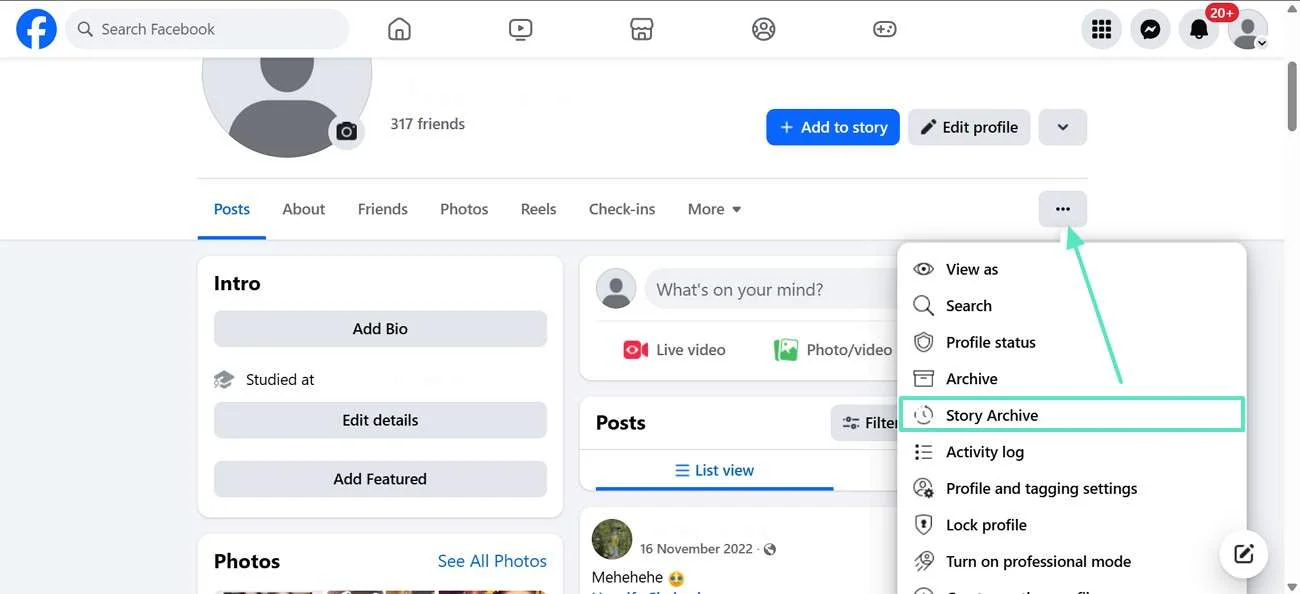
Facebookは、24時間の有効期限が過ぎた後、自動的にアーカイブされたすべてのストーリーを表示します。
ステップ2:アーカイブされたストーリーを開く
ストーリーアーカイブセクションに入ると、次のようになります。
- 過去の記事を閲覧する。
- 保存したい記事をクリックしてください。
- 写真または動画は、より大きなビューアで開きます。
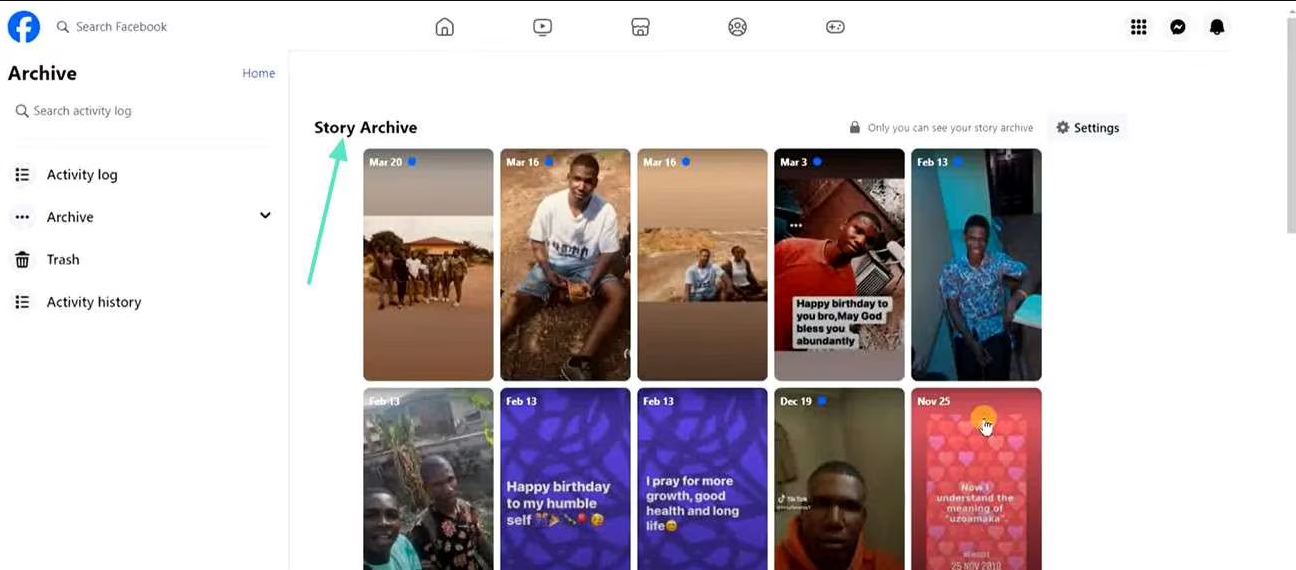
これでコンテンツを閲覧し、コンピュータに保存するかどうかを決定できます。
ステップ3:アーカイブした写真を保存する
写真ストーリーについてはこちらをご覧ください:
- アーカイブされた写真を開きます。
- 画像を右クリックしてください。
- 選択 画像を保存 。
- コンピューター上の保存先フォルダーを選択してください。
- クリック 保存 。
写真はあなたのパソコンにダウンロードされます。
ステップ4:アーカイブした動画を保存する
アーカイブされた動画を保存するのは、少し複雑な場合があります。
Facebookの現在のインターフェースによって異なります。
- アーカイブされた動画を開いてください。
- メニューにダウンロードオプションがあれば探してください。
- ダウンロードボタンが表示されない場合は、ブラウザの開発者ツールまたはサードパーティ製のダウンローダーを使用して動画を保存する必要があるかもしれません。
この方法は個々の動画には有効ですが、数十、数百ものアーカイブされたストーリーを保存する必要がある場合は非現実的になります。
ステップ5:Facebookデータをダウンロードする
アーカイブされたすべてのストーリーを一度に保存したい場合は、Facebookのデータエクスポート機能を利用できます。
方法は以下のとおりです。
- プロフィール写真をクリックしてください。
- 選択 設定とプライバシー > 設定 。
- ナビゲート先 あなたのFacebook情報 。
- クリック 情報をダウンロードしてください 。
- 日付範囲とメディア品質を選択してください。
- 投稿、ストーリー、写真、動画など、関連するカテゴリを選択してください。
- リクエストを送信してください。
Facebookは、選択したデータを含むダウンロード可能なアーカイブを作成します。コンテンツの量によっては、処理に数分から数時間かかる場合があります。
2. Facebookの組み込みメソッドの限界
Facebookは過去の記事にアクセスする方法を提供しているが、いくつかの欠点がある。
- 個々のダウンロードには手作業が必要です。
- 過去の記事をまとめてダウンロードするのは簡単ではない。
- Facebookのデータエクスポートには、不要なファイルやフォルダが含まれることがよくあります。
- 輸出準備には時間がかかる場合がある。
- ダウンロードしたアーカイブは整理が難しい場合があります。
Facebookのコンテンツを定期的に保存するユーザーにとって、専用のダウンローダーははるかに効率的な解決策となる。
3. FacegetでFacebookメディアを簡単に一括ダウンロード
Facebookの写真、動画、ストーリー、リール、アルバムをより速く、より便利に保存する方法をお探しなら、Facegetは最適な選択肢です。
フェイスゲット Facegetは、数回のクリックだけでFacebookからコンテンツを直接ダウンロードできる、プロ仕様のFacebookダウンローダーです。Facebookの標準エクスポート機能とは異なり、Facegetはメディアのダウンロードに特化しており、動画や画像を元の品質を維持したまま素早く保存できます。
Facegetの主な機能:
- Facebookのアルバム、画像、動画をまとめてダウンロードする
- Facebookページ、個人プロフィール、グループ、リールからコンテンツをキャプチャします。
- 動画や画像をHD画質またはオリジナル画質で保存する
- 種類とサイズに基づいて画像をフィルタリングして、ダウンロードをカスタマイズします。
- WindowsおよびmacOSデバイスの両方と完全に互換性があります。
Facegetを使ってFacebookメディアをダウンロードする方法 :
ステップ1:Facegetをコンピュータにダウンロードしてインストールします。FacegetはWindowsとmacOSの両方に対応しています。
ステップ2:Facegetを開き、内蔵ブラウザ内でFacebookアカウントにログインして、動画、写真、アルバム、その他のメディアにアクセスします。
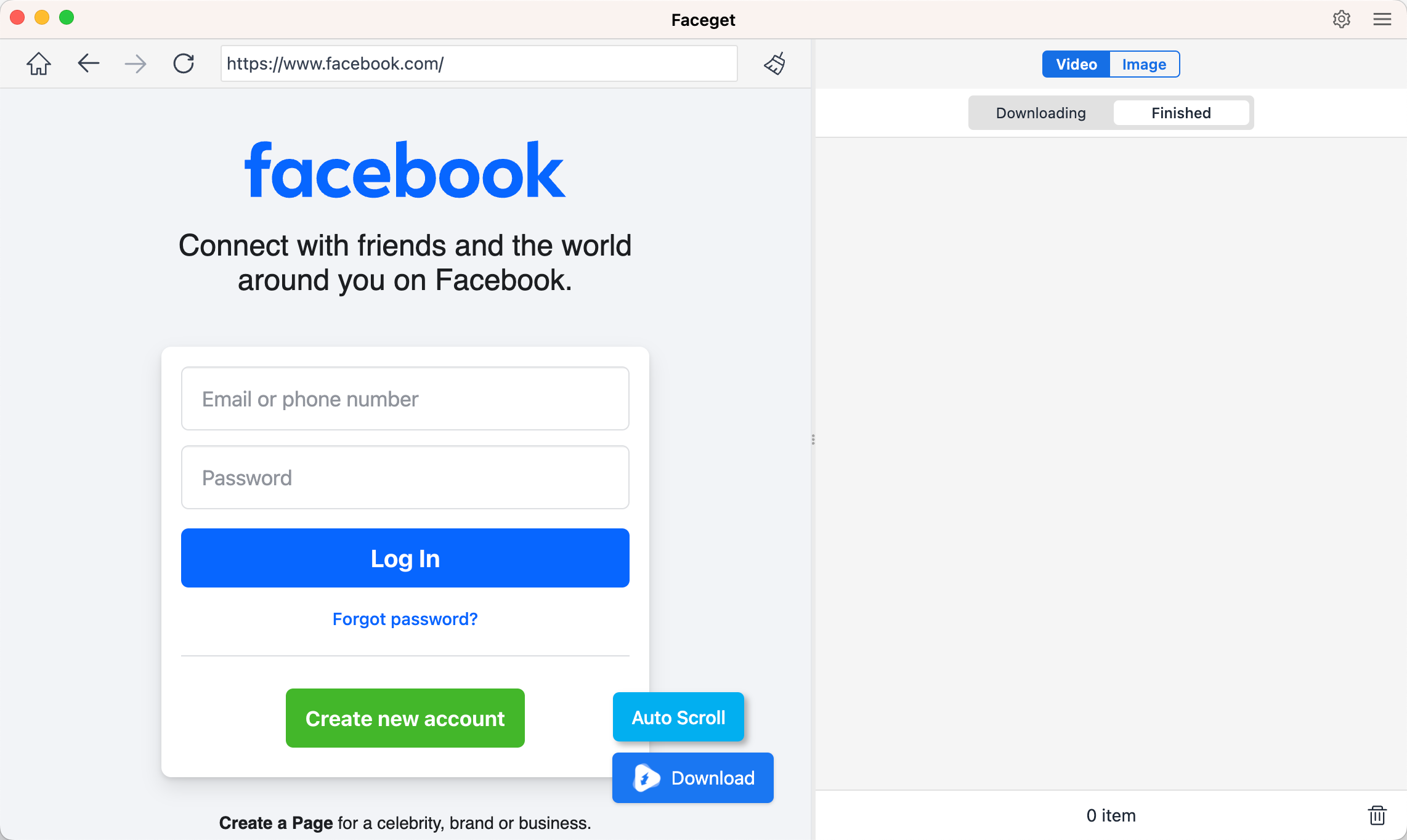
ステップ3:動画をダウンロードするには、保存したいFacebook動画に移動して再生します。Facegetが自動的に動画を検出します。希望のダウンロード形式と動画品質を選択し、クリックします。 ダウンロード コンテンツの保存を開始します。
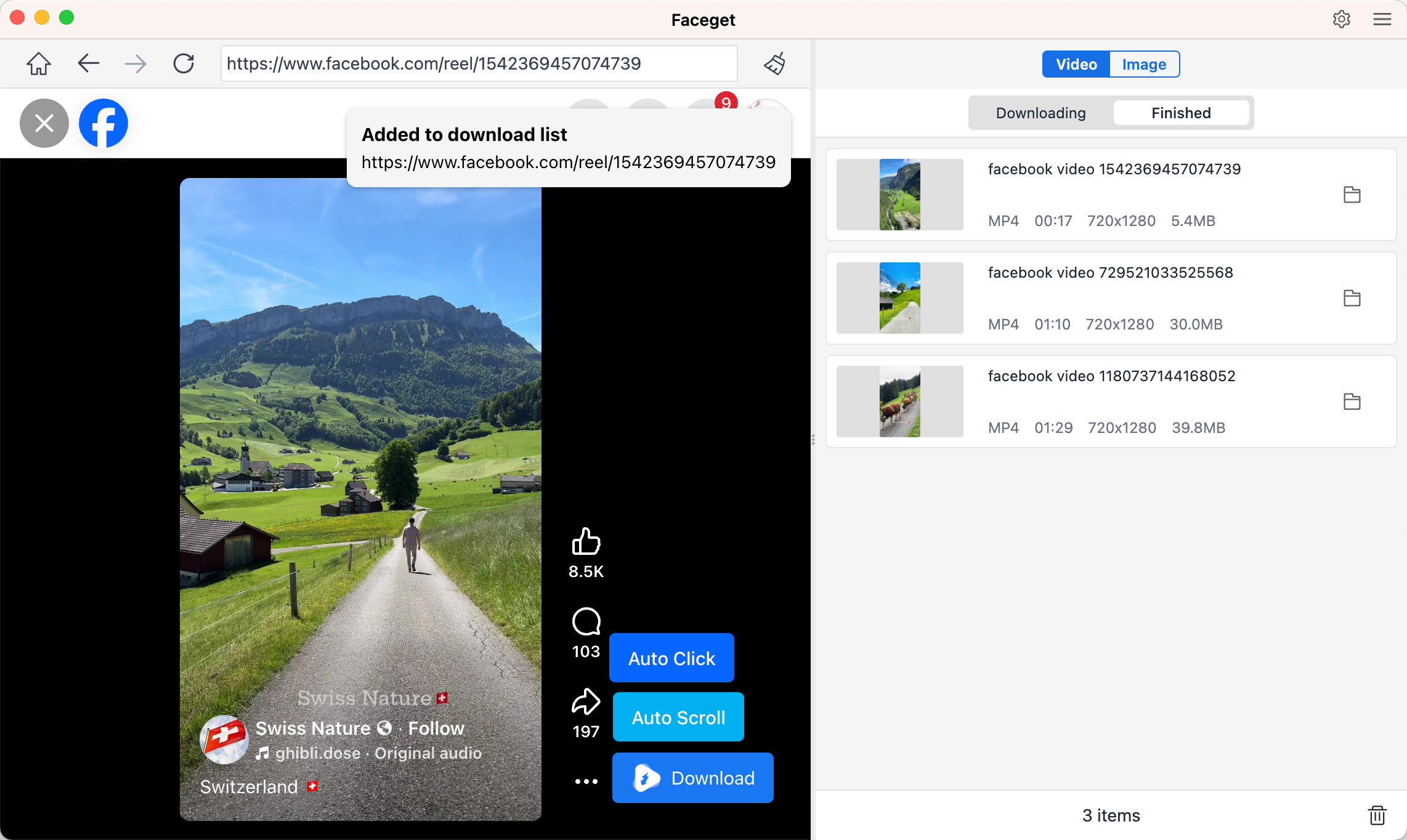
ステップ4:写真をダウンロードするには、画像が含まれているFacebookページ、プロフィール、アルバム、または投稿を開きます。Facegetが利用可能なすべての写真をスキャンして収集します。必要な画像を選択し、すべてまとめて保存します。

4.結論
Facebookのストーリーアーカイブは、期限切れのストーリーを保存し、いつでも大切な思い出を振り返ることができる便利な機能です。PCでは、Facebookプロフィールからアーカイブされたストーリーにアクセスしたり、個々の写真を手動で保存したり、Facebookの設定からデータ全体の書き出しをリクエストしたりできます。
しかし、これらの方法は写真や動画の数が多い場合、煩雑になることがあります。Facebookのストーリー、動画、リール、アルバム、画像などをより効率的に保存したい場合は、Facegetがはるかに優れたソリューションを提供します。一括ダウンロード機能、オリジナル品質の保存、そして使いやすいインターフェースを備えたFacegetを使えば、Facebookコンテンツのバックアップが迅速かつ簡単に行えます。
Facebook メディアを定期的にダウンロードする人や、ストーリー アーカイブを効率的に保存したい人にとって、 フェイスゲット 最も便利で信頼性の高いソリューションとして強くお勧めします。