Snapsave.appを使ってFacebook動画をダウンロードする方法は?

Facebookは最も人気のあるソーシャルメディアプラットフォームの一つで、毎日何百万人ものユーザーが動画をアップロードして共有しています。個人的な瞬間、教育的なコンテンツ、話題の動画など、Facebookの動画をオフラインで視聴するために保存したいと思うことがあるかもしれません。しかし、Facebookには動画を直接ダウンロードする機能はありません。そこで、Snapsave.appのようなサードパーティ製ツールが役立ちます。
Snapsave.appは、ソフトウェアのインストール不要で高画質の動画を保存できる無料のオンラインFacebook動画ダウンローダーです。このガイドでは、Snapsaveの使い方と、Facebookから動画をダウンロードする手順を詳しく解説します。
1. Snapsave Downloaderとは何ですか?
Snapsave.appは、Facebook動画のダウンロードに特化したオンラインツールです。720p、1080p、2K、そして4Kといった高解像度フォーマットで動画やリールを簡単に保存できます。デスクトップとモバイルデバイスの両方に対応しており、アカウントや追加ソフトウェアを必要とせずにFacebook動画を素早くダウンロードできます。Facebook以外にも、SnapsaveはTikTok、Instagram、Threads、Twitterからの動画ダウンロードにも対応しています。
2. Snapsave.appを使ってFacebook動画をダウンロードする方法
Snapsave.appを使ってFacebook動画をダウンロードするのは、以下の簡単な手順で簡単にできます。
ステップ1:Facebook動画のURLをコピーする
ブラウザまたはモバイルアプリでFacebookを開く > ダウンロードしたい動画を探す > 3点メニューをクリックするか、動画を右クリック > 選択 リンクをコピー または 動画のURLをコピー (使用しているデバイスによって異なります。)
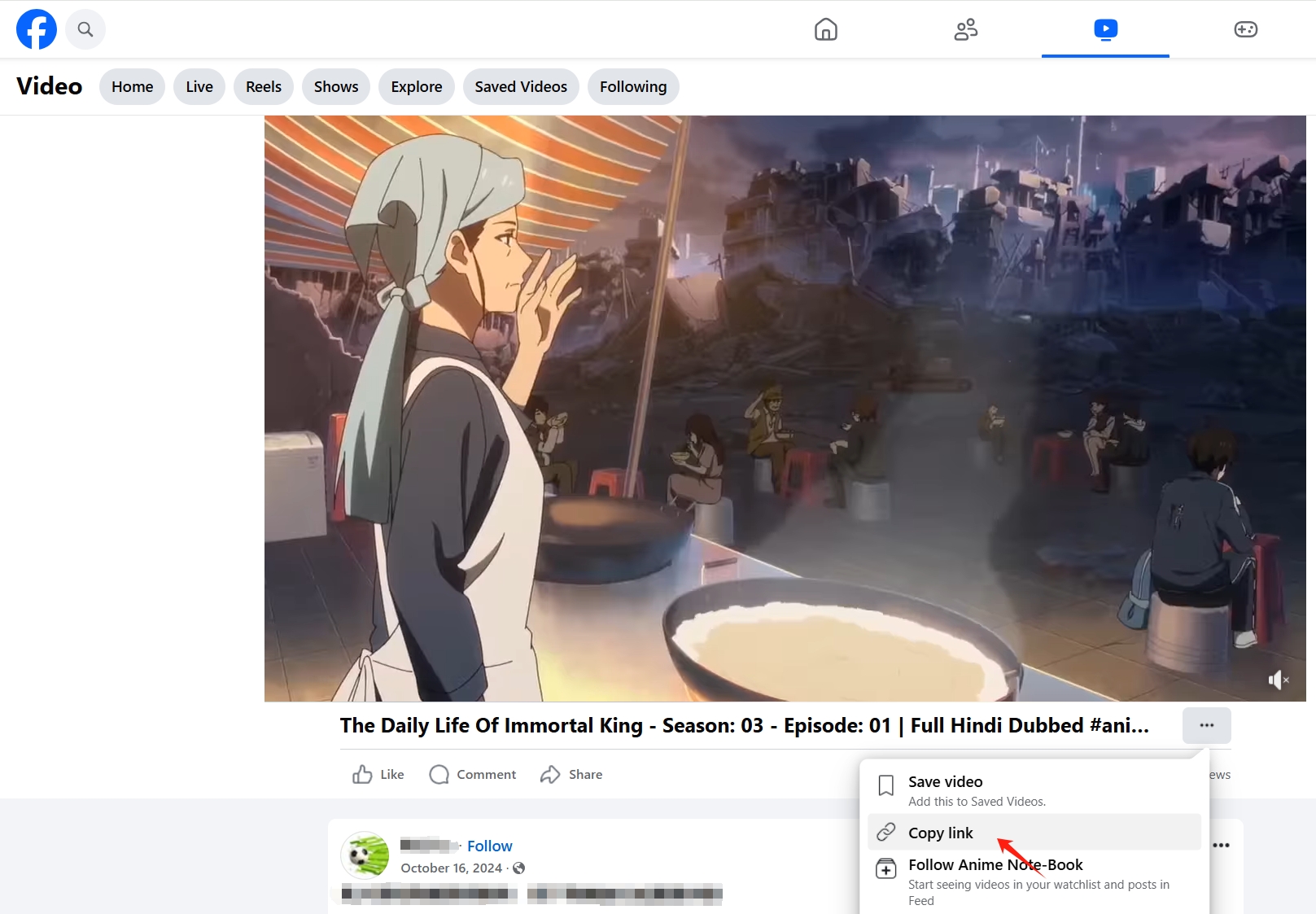
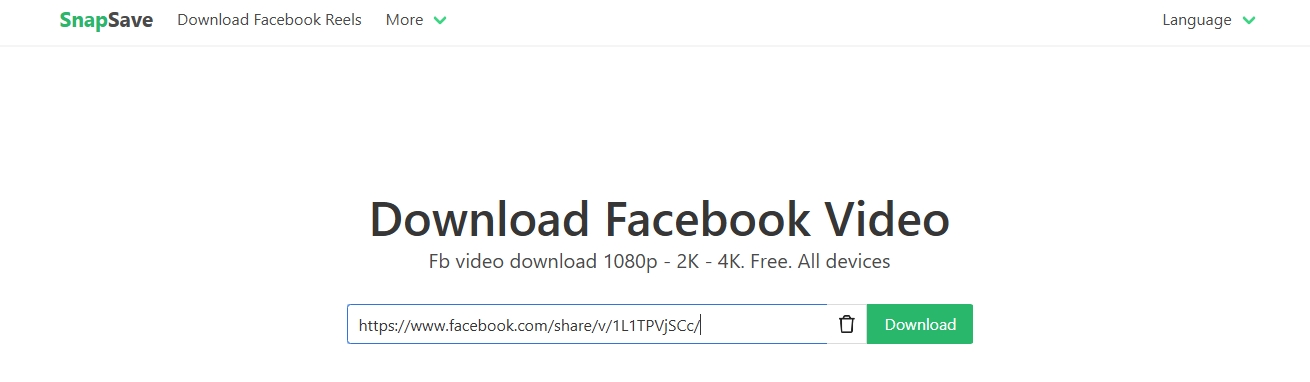
ステップ2:URLをSnapsave.appに貼り付けます
行く Snapsave.app ブラウザを使用して > ホームページのテキストボックスに、コピーした Facebook 動画の URL を貼り付けます > クリックします ダウンロード 続行するにはボタンをクリックしてください。
ステップ3:ビデオ品質を選択してダウンロードする
リンクの処理後、Snapsaveはさまざまなビデオ品質オプションを表示します > お好みの解像度を選択してください(例:720p、1080p、4K)。
クリック ダウンロード 選択した解像度の横にあるボタン > 保存場所を選択してファイルを保存します。
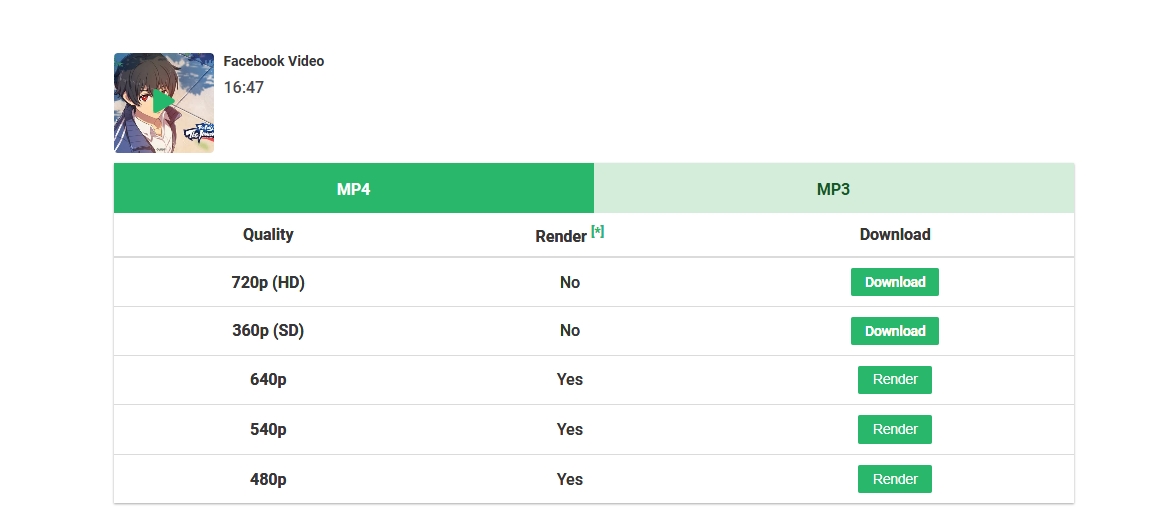
これで完了です!Facebook動画が保存され、オフラインでもいつでもアクセスできます。
3. Snapsave.appのメリットとデメリット
他のオンラインツールと同様に、Snapsave.appにも利点と欠点があります。
長所:
✔ 登録不要で無料で使用できます
✔ 高画質動画のダウンロードに対応(最大4K)
✔ モバイル端末とデスクトップ端末の両方で動作します
✔ 高速なビデオ処理速度
✔ ソフトウェアのインストールは不要です
短所:
✘ 広告が含まれており、邪魔になる場合があります
✘ 一括ダウンロード(一度に1つの動画をダウンロードする)には対応していません
✘ 非公開または制限付き動画では動作しない可能性があります
4. Snapsaveの最良の代替アプリ:Faceget
Snapsaveは個々のFacebook動画をダウンロードするには優れたツールですが、一括ダウンロード機能は備えていません。より高度なツールが必要な場合は、Facegetが最適な代替ツールです。
フェイスゲット これは、複数の動画や画像を一度にダウンロードできる強力なFacebook動画・画像ダウンローダーです。Facebookのアルバム、ページ、または複数の動画をまとめて素早く保存したいユーザーに最適です。
Facegetを使ってFacebookの動画や画像をダウンロードする方法:
ステップ1:下のボタンをクリックしてFacegetの最新バージョンをダウンロードし、指示に従ってFacegetをインストールして起動してください。
ステップ2:Facegetを使用して、ダウンロードしたい動画または画像アルバムが含まれているFacebookページに移動します(必要に応じてログインしてください)。
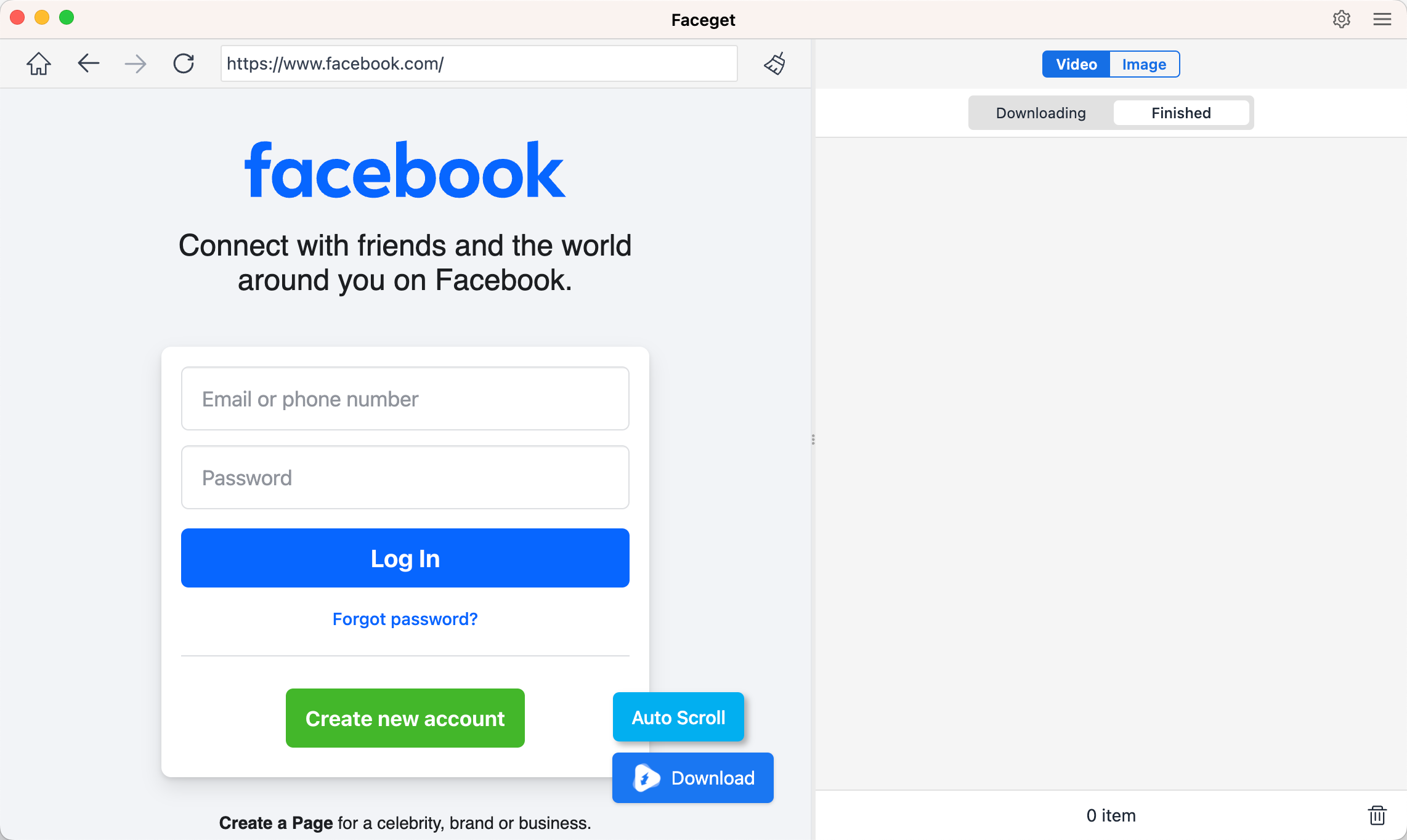
ステップ3:Facebook動画をMP4またはMP3形式でダウンロードするには、Facebook動画を探して再生し、希望のフォーマットと解像度を選択してから、ダウンロードボタンをクリックしてプロセスを開始します。

ステップ4:Facebookの写真をダウンロードするには、アルバムを見つけて「自動クリック」ボタンをクリックします。Facegetがすべての写真を最高品質で検出して表示し、それらをまとめてダウンロードできるようにします。

Facegetを使えば、Facebookの動画や画像を一つずつダウンロードする必要がなくなります。そのため、Snapsave.appよりも効率的なソリューションと言えます。
5.結論
Snapsave.appは、Facebook動画を高画質でダウンロードできる信頼性の高いツールです。無料で使いやすく、インストールも不要です。しかし、大きな欠点は一括ダウンロード機能がないことで、複数の動画を一度に保存したいユーザーにとっては不便です。
Facebookの動画や画像を頻繁にダウンロードするなら、Facegetはより良い選択肢です。一括ダウンロード機能、非公開動画のサポート、広告なしのすっきりとした操作性など、FacegetはFacebookメディアダウンローダーに必要な機能をすべて備えています。
Facebookコンテンツを効率的にダウンロードするためのオールインワンソリューションをお探しなら、Facegetが最適です。 フェイスゲット 今すぐFacebookをダウンロードして、スムーズなダウンロード体験をお楽しみください!