Fansly Downloader NG を使用して Fansly メディアをダウンロードするにはどうすればよいですか?

Fanslyは、クリエイターが有料会員向けに限定アダルトコンテンツを共有できるプラットフォームとして急速に人気を集めています。しかし、ファンやコンテンツアーカイブ担当者は、購入したメディア(写真、動画、音声など)をダウンロードしてオフラインで視聴したい場合があります。プラットフォーム自体にはほとんどのコンテンツのダウンロード機能が標準搭載されていませんが、この問題を解決するためにいくつかのサードパーティ製ツールが登場しています。
中でも最もよく知られているツールの1つが、Fansly Downloader NGです。これは、Fanslyコンテンツを一括ダウンロードできるオープンソースのユーティリティです。この記事では、Fansly Downloader NGとは何か、Fanslyメディアをダウンロードするためにどのように使用するのか、そしてその長所と短所を比較しながら解説します。
1. FanslyダウンローダーNGとは何ですか?
Fansly Downloader NG Fanslyからメディアをダウンロードするために設計された、無料のオープンソースのスクリプトベースアプリケーションです。GitHubの貢献者によって開発されたこのツールは、ユーザーが購読しているクリエイターのコンテンツ(タイムライン、投稿、コレクション、メッセージなど)を保存する機能を提供します。
Pythonで構築されており、コマンドラインまたは実行ファイル(Windows)として実行できるため、中程度の技術スキルを持つユーザーでも利用できます。Fansly Downloader NGは主に個人用のアーカイブとオフライン閲覧を目的としています。
主な特徴:
- コンテンツの一括ダウンロード(写真、動画、音声)
- タイムライン、メッセージ、コレクションからダウンロード
- 作成者のユーザー名または特定の投稿IDでフィルタリング
- 設定可能な出力フォルダ構造
- Windows、macOS、Linuxに対応
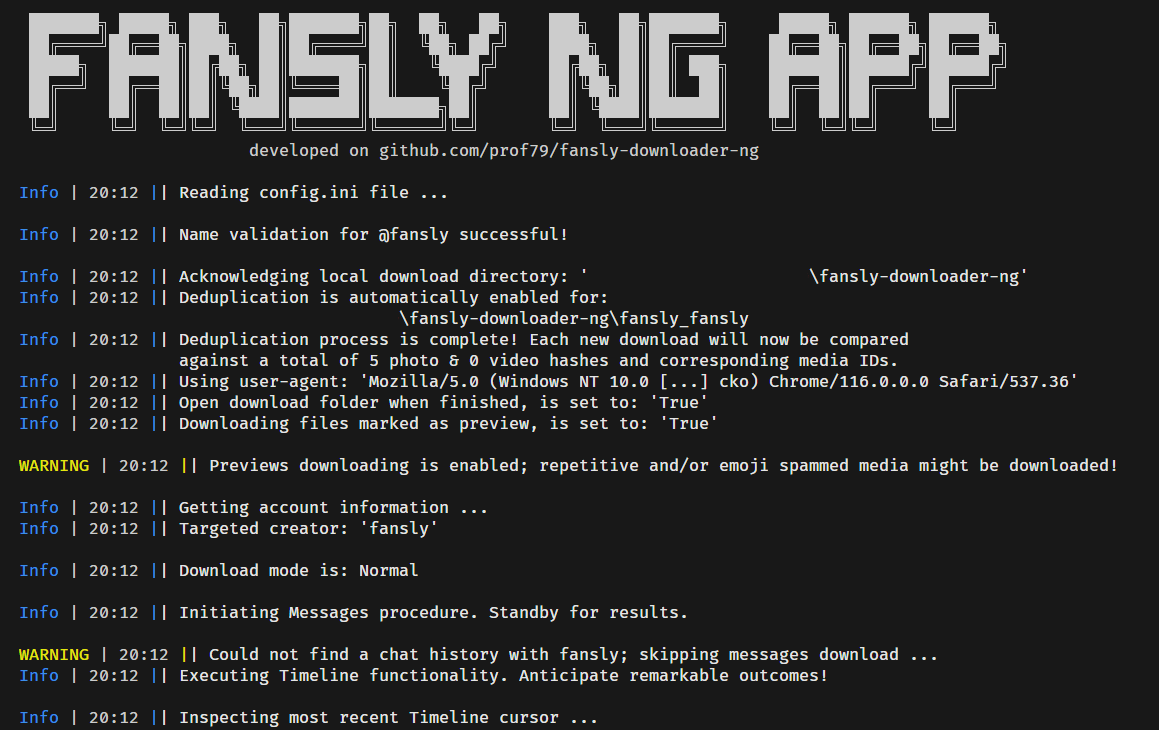
2. Fansly Downloader NGを使ってFanslyからメディアを保存する方法は?
Fansly Downloader NGを使い始めるには、いくつかの設定手順が必要です。ここでは、使い始めるための簡単なガイドをご紹介します。
ステップ1:ダウンロードとインストール
Windowsの場合:
- Fansly Downloader NG の GitHub リポジトリをご覧ください ( https://github.com/prof79/fansly-downloader-ng )
- 最新版をダウンロード
.exe「リリース」セクションのファイルを参照してください。 - プログラムを実行するには、実行ファイルをダブルクリックしてください。
macOS/Linuxの場合:
- GitHubリポジトリをクローンする:
git clone https://github.com/prof79/fansly-downloader-ng.git
cd fansly-downloader-ng
- 依存関係をインストールします:
pip install -r requirements.txt
- スクリプトを実行します。
python fansly_downloader.py
ステップ2:認証の設定
メディアをダウンロードするには、正規の購読者であることを証明する必要があります。
必要なもの:
- 認証トークン Fanslyのセッションクッキーの下、ブラウザの開発者ツールを使用して検出されました。
- ユーザーエージェント文字列 : ブラウザの識別情報を表します。
収集が完了すると、ツールはこれらの値を入力するように促します。それらは保存されます。
config.ini
将来の使用のために保存する。
ステップ3:作成者ユーザー名を設定する
ダウンロードしたいコンテンツの作成者のFanslyユーザー名を指定できるようになりました。これにより、ダウンローダーはメディアの取得元を特定できます。
例:python fansly_downloader.py -u creator_username
ステップ4:ダウンロードを開始する
すべての設定が完了すると、スクリプトは利用可能なメディアのダウンロードを開始し、投稿、メッセージ、またはコレクションごとにフォルダに整理します。
高度なコマンドラインオプションは以下で利用可能です。
- ダウンロードを特定の種類(例:動画のみ)に制限する
- 日付で絞り込む
- 重複をスキップ
- 出力ディレクトリを指定します。
ステップ5:メディアを表示する
ダウンロードが完了したら、ローカルフォルダを参照して、ダウンロードしたすべてのコンテンツを確認できます。オフラインで使用できる状態になっています。
3. Fansly Downloader NGを使用するメリットとデメリット
✅ メリット
- フリー&オープンソース : Fansly Downloader NGの使用は無料です
- フルアクセス 投稿からメッセージまで全てダウンロードします
- クロスプラットフォーム Windows、Linux、macOSで動作します
- 一括ダウンロード 大量のコンテンツを効率的に取得します
❌ デメリット
- 技術的な設定が必要です ユーザーはブラウザのクッキーとトークンを手動で抽出する必要があります
- コマンドラインのみ グラフィカルインターフェースなし
- 自動更新なし : GitHubの手動更新が必要です
- 頻繁に休憩を取る Fanslyのバックエンドへの変更は互換性を損なう可能性があります
- 初心者向けではありません パワーユーザーまたは開発者向けに設計されています
4. Fansgetを試してみよう:Fanslyダウンローダーの優れた代替品
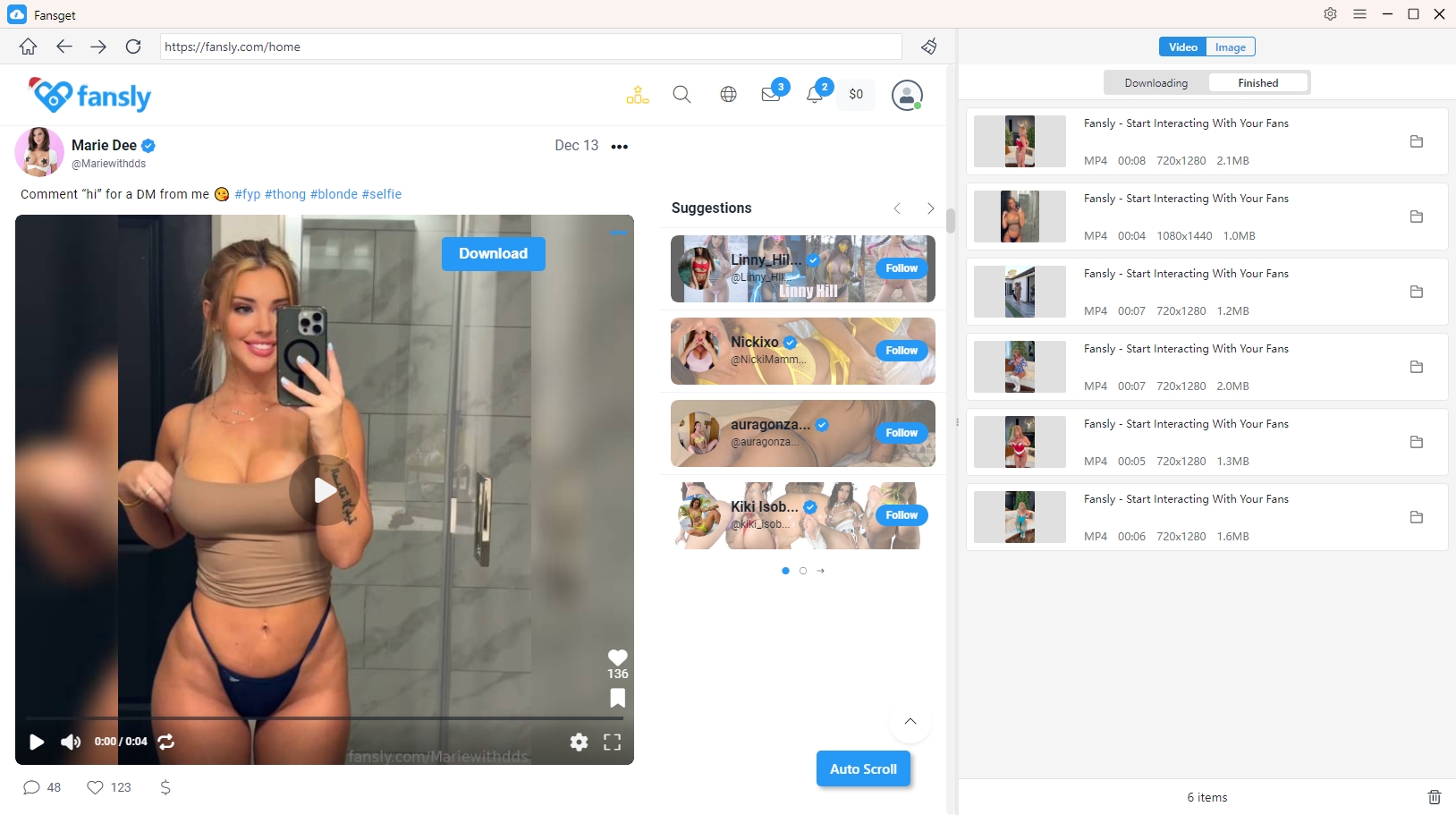
Fanslyからメディアをまとめてダウンロードするための、よりシンプルで堅牢なソリューションをお探しなら、Fansgetが最適です。 ファンゲット コマンドラインスクリプトとは一線を画し、Fanslyコンテンツの一括ダウンロードに強力かつ使いやすいソフトウェアを提供することで、カジュアルユーザーとプロフェッショナルユーザーの両方に適しています。
Fansgetの主な特徴:
- WindowsおよびmacOSに対応(コーディングやコマンドライン操作は不要)
- クリエイターのプロフィールからすべての動画と画像をダウンロードしてください。
- 圧縮なし。投稿されたコンテンツをそのまま保存します。
- ダウンロードしたいファイルをプレビューしてフィルタリングする機能
- クリエイターが作成した動画や画像を、MP4、JPGなどの一般的な形式で保存します。
Fansgetを使ってFanslyコンテンツを一括ダウンロードする方法 :
- ダウンロード Fansgetインストーラーの公式サイトから最新バージョンをダウンロードして、ソフトウェアをセットアップしてください。
- ファンゲットを起動 アプリ内で安全にFanslyアカウントにログインしてください。
- 動画をダウンロードするには、クリエイターのプロフィールに移動し、「動画」タブ内で動画を再生してください。すると、Facegetがすべての動画をオフラインで保存するオプションを提供します。
- 写真をダウンロードするには、「写真」タブ内の「自動クリック」ボタンをクリックしてください。すると、Fansgetがすべての写真を取得し、まとめて保存できるようになります。
5.結論
Fansly Downloader NGは、スクリプトやコマンドラインの操作に慣れているユーザーにとって強力なツールです。オープンソースでカスタマイズ可能であり、技術的なスキルがあれば大量のメディアをダウンロードするのにも役立ちます。
しかし、Fanslyから動画や画像をまとめてダウンロードする、より速く、簡単で、信頼性の高い方法をお探しの方には、Fansgetが最適なソリューションです。ユーザーフレンドリーなインターフェース、高速エンジン、そしてFanslyでよく使われるメディアタイプへの完全対応により、Fansgetは最高のダウンロード体験を提供します。
👉 試してみる ファンゲット スムーズでプロフェッショナルなFanslyダウンロード体験を今すぐお楽しみください。