Fanslyスクレイパーを使ってFanslyからダウンロードする方法は?

Fanslyは、動画、画像、ストーリー、メッセージ、ライブ配信など、幅広いクリエイターコンテンツをホストしています。メディアへの正当なアクセス権があり、それを個人的なオフライン視聴やバックアップのために保存したい場合、特に大規模なサブスクリプションライブラリを扱う場合、ファイルを個別にダウンロードするのはすぐに面倒になります。
そこで役立つのがFanslyダウンローダーです。Fansly Scraperは、Fanslyコンテンツのダウンロードとアーカイブ用に設計されたオープンソースツールです。このガイドでは、Fansly Scraperとは何か、その使い方、メリットとデメリットについて説明し、Fanslyコンテンツをまとめてダウンロードするためのより良い選択肢を紹介します。
1. Fansly Scraperとは何ですか?
Fansly Scraperは、Fanslyからメディアをダウンロードしてアーカイブするために設計された無料のオープンソースツールです。Windows、macOS、Linuxに対応しており、クリエイターのタイムライン、メッセージ、ストーリーからアクセス可能なコンテンツを保存できます。また、対話型のターミナルインターフェースとカスタマイズ可能なダウンロードオプションを提供し、メディア管理を容易にします。
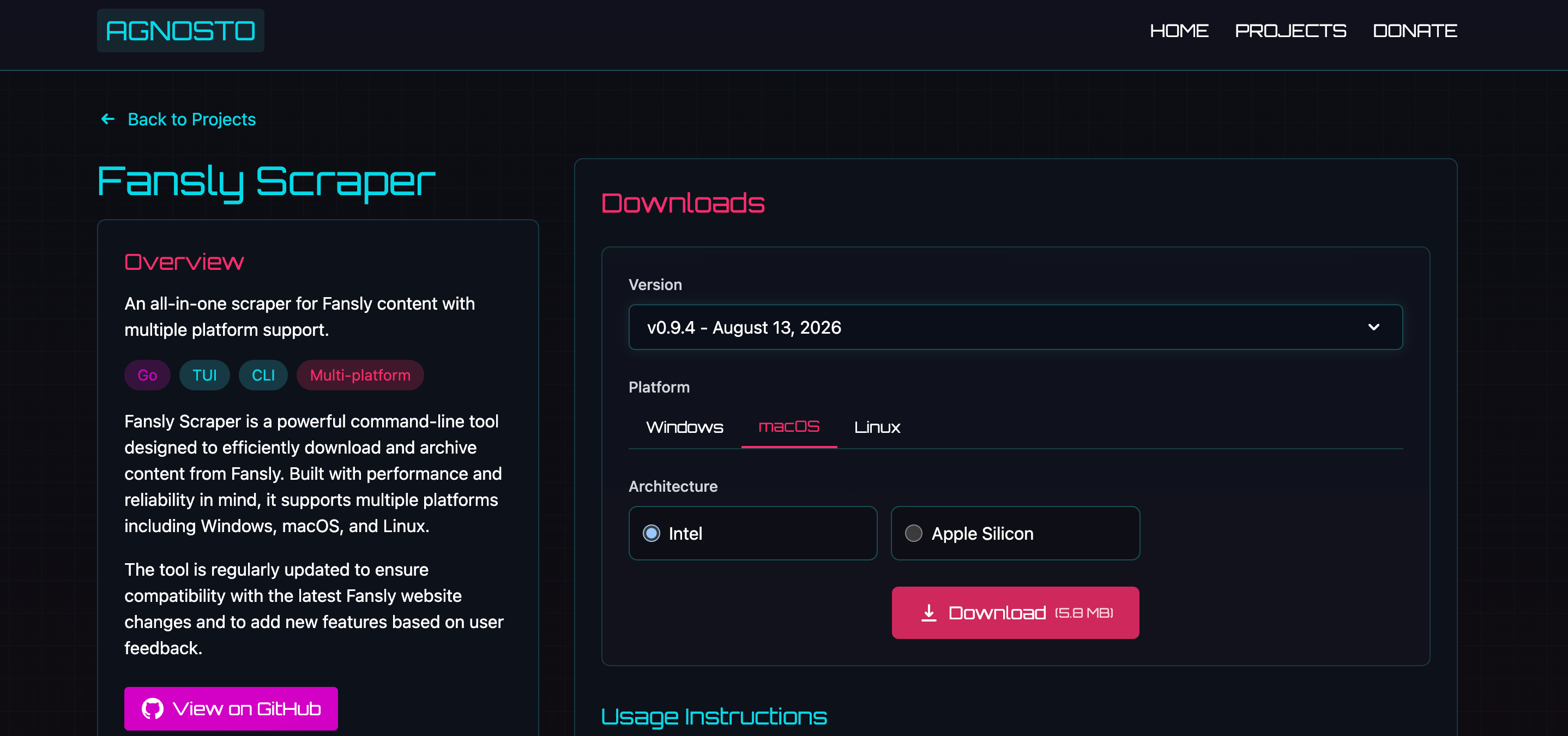
Fansly Scraperの主な特徴:
- Fanslyから動画や画像をダウンロード
- タイムライン、メッセージ、ストーリーのサポート
- 効率性を高めるための一括ダウンロードと並列ダウンロード
- ライブストリームの監視と録画
- カスタマイズ可能なダウンロードとファイル整理
- Windows、macOS、Linuxに対応
- フリーでオープンソース
2. Fansly Scraperを使用してFanslyからダウンロードする方法は?
Fansly Scraperを使い始めるには、従来のデスクトップダウンローダーよりも少し多くの設定が必要です。
ステップ1:Fansly Scraperをダウンロードする
訪問する Fansly Scraperの公式プロジェクトページ お使いのオペレーティングシステムに適したバージョンを選択してください。Windows、macOS、Linux向けのリリースが用意されています。
あるいは、経験豊富なユーザーはGo言語を使用してアプリケーションをインストールすることもできます。GitHubリポジトリには、ソースコードから直接プログラムをビルドするための手順も記載されています。
ステップ2:プログラムを実行する
Fansly Scraperの実行ファイルを起動します。ターミナルでの基本的なコマンドは次のとおりです。
./fansly-scraper
初回起動時には、セットアップウィザードが初期設定の手順を案内します。これには、ダウンロードしたファイルの保存場所の選択や認証設定などが含まれます。
認証データは機密情報を含む可能性があるため、アカウントトークン、Cookie、ブラウザ開発者ツール、または同様の認証情報を扱う際は十分注意してください。決して他人に共有しないでください。
ステップ3:クリエイターとコンテンツを選択する
初心者の方は対話型インターフェースをご利用いただけます。より経験豊富なユーザーは、コマンドラインから直接Fansly Scraperを実行できます。
例えば、このプロジェクトで文書化されている、クリエイターのアクセシブルコンテンツをダウンロードするための構文は次のとおりです。
./fansly-scraper -u creator_name
特定のコンテンツカテゴリを選択することもできます。
./fansly-scraper -u creator_name -d timeline
ダウンロード可能な項目には、すべて、タイムライン、メッセージ、ストーリーが含まれます。
ステップ4:スクレイパーにファイルをダウンロードさせる
目的のクリエイターとダウンロードカテゴリを選択すると、Fansly Scraperは認証済みアカウントがアクセスできるメディアを取得し、設定されたファイル構造に従って保存します。
このプロジェクトはライブストリーム監視機能も提供しています。ただし、ドキュメントによると、ライブ監視には端末セッションをアクティブな状態に維持する必要があるとのことです。
3. Fansly Scraperのメリットとデメリット
長所 :
- フリーでオープンソース
- Windows、macOS、Linuxで動作します
- Fanslyの複数のコンテンツカテゴリをサポートしています
- 対話型操作とコマンドライン操作の両方に対応
- 設定可能なダウンロード機能と整理されたファイルストレージを提供します。
- ライブストリームの監視と録画に対応
短所 :
- 通常のデスクトップアプリケーションよりも初心者向けではない
- 初期設定と認証は複雑に感じられるかもしれない
- FFmpegなどの追加ツールを使用すると、一部の機能がより便利になります。
- 開発者は、一部の機能が完全に動作しない可能性があると警告しています。
- このプロジェクトは現在、計画されているサポートとメンテナンスが非常に限られています。
4. 究極のFansly一括メディアダウンローダー「Fansget」を試してみよう
Fansly Scraperが技術的すぎると感じるなら、Fansgetはよりシンプルな代替手段を提供します。
ファンゲット Fansly専用の動画・画像一括ダウンロードツールです。コマンドライン引数やスクレイパーの設定をユーザーが習得する必要はなく、デスクトップ上での効率的なワークフローに重点を置いています。
Fansgetの主な特徴:
- Fanslyの動画、画像、アルバムを複数、ワンクリックで保存できます。
- HD、フルHD、4K解像度で動画をダウンロードできます。
- Fanslyの画像の品質を維持してください。
- MP4やMKVなどの動画フォーマット、およびJPEG、PNG、WebPなどの画像フォーマットをサポートします。
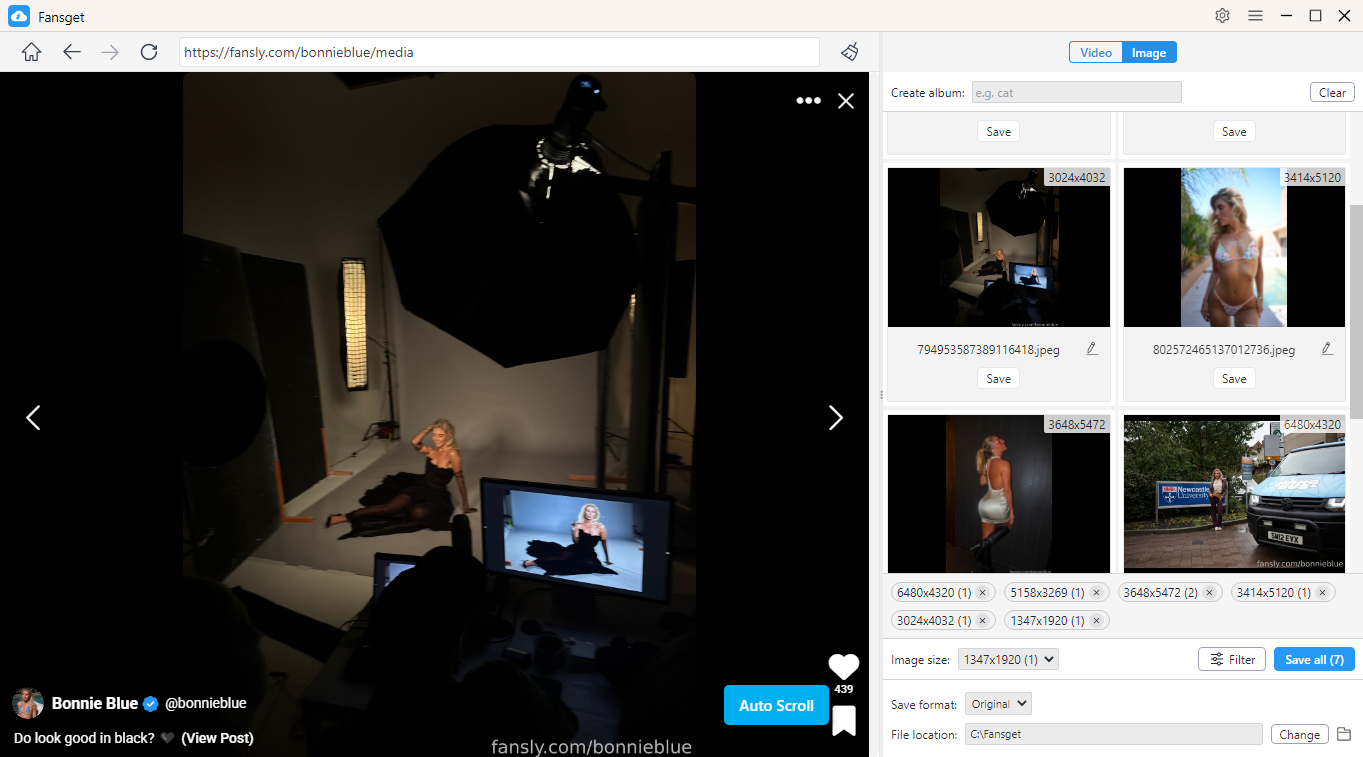
- 種類、解像度、フォーマットなどの特性に基づいて画像をフィルタリングします。
- Windows版とMac版の両方が利用可能です。
Fansgetを使った手順:
- お使いのWindows PCまたはMacに合ったバージョンをダウンロードし、インストールしてプログラムを起動してください。
- Fansgetに内蔵されているブラウザを使用してFanslyにログインし、ダウンロードしたいコンテンツが含まれているクリエイターのプロフィールを開いてください。
- 「動画」に移動し、動画を再生して「ダウンロード」をタップすると、Fansgetが利用可能な動画をスキャンし、一括ダウンロード用にキューに追加します。
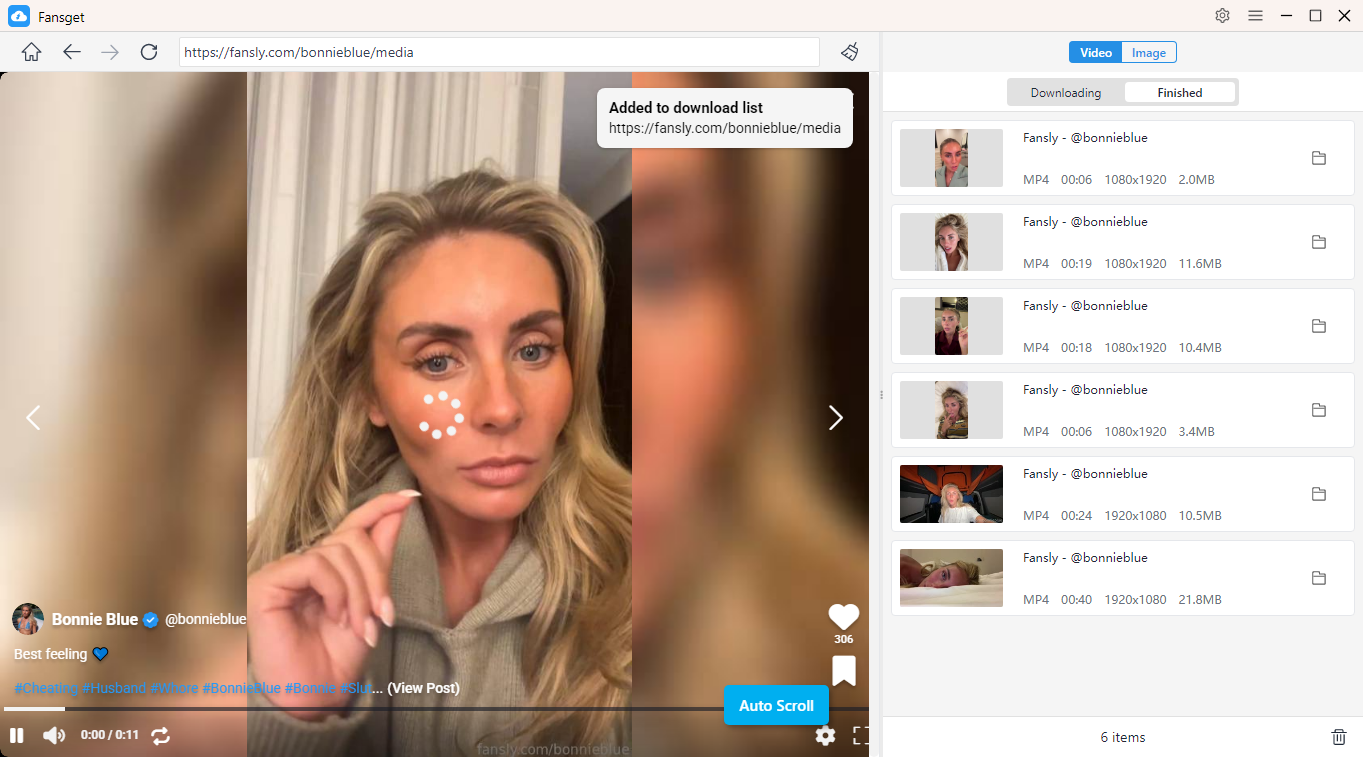
- Fansgetにページ上の利用可能な画像をスキャンさせ、必要な写真を選択して、内蔵パネルからまとめてダウンロードさせましょう。
5.結論
Fansly Scraperは、無料のオープンソースソリューションを好み、コマンドラインツールを使うことに抵抗がないユーザーにとって、確かな選択肢となるでしょう。ただし、セットアップと設定は初心者にとっては難しい場合があります。
よりシンプルで便利な体験のために、 ファンゲット Fansgetは優れた代替手段です。一括ダウンロード、高品質のビデオと画像のサポート、使いやすいワークフローを備えたFansgetを使えば、アクセスできるFanslyメディアの保存と管理が簡単になります。