Instagramのキャッシュをクリアする方法は?

世界で最も人気のあるソーシャルメディアプラットフォームの一つであるInstagramは、写真の閲覧、リール動画の視聴、ストーリーの共有、友人とのメッセージのやり取りなどに毎日利用されています。アプリはスムーズに動作するように設計されていますが、頻繁に使用すると、キャッシュと呼ばれる一時ファイルが徐々に蓄積されていきます。
キャッシュは、最近閲覧した画像、動画、プロフィールデータをデバイスに保存することで、Instagramの読み込み速度を向上させます。しかし、キャッシュデータが過剰になると、動作速度の低下、アプリのクラッシュ、ストレージの問題、フィードに古いコンテンツが表示されるなどの問題が発生する可能性があります。
Instagramアプリの動作が遅い、またはストレージ容量を過剰に消費している場合は、キャッシュをクリアすると改善されることがあります。このガイドでは、Instagramのキャッシュをクリアすると実際にどのような効果があるのか、PCとiPhoneでInstagramのキャッシュをクリアする方法、そして事前にメディアをバックアップしておくことが賢明な理由について解説します。
1. Instagramのキャッシュをクリアするとどうなるのか?
何かを削除する前に、キャッシュをクリアするとは具体的にどういうことなのかを理解することが重要です。
Instagramを使用すると、アプリは一時的に以下のデータを保存します。
- プロフィール写真
- 以前に閲覧した写真と動画
- 検索履歴
- インターフェースデータ
- リールとストーリーのプレビュー
Instagramのキャッシュをクリアする:
- ✅ 収納スペースを有効活用できます
- ✅ アプリの不具合や読み込みの問題を修正します
- ✅ 一時ファイルを削除します
- ✅ 古いデータを更新します
- ✅ アプリの速度が向上する可能性があります
それは しない する:
- ❌ Instagramアカウントは削除されません
- ❌ 投稿は削除されません
- ❌ メッセージは削除されません
- ❌ 誰のフォローも解除しません
つまり、キャッシュをクリアすると、デバイスに保存されている一時ファイルが削除されるのであって、Instagramのサーバーに保存されている実際のコンテンツが削除されるわけではありません。
2. PCでInstagramのキャッシュをクリアする方法は?
パソコンのウェブブラウザ経由でInstagramを利用する場合、キャッシュはInstagram自体ではなく、ブラウザに保存されます。つまり、Instagramのキャッシュデータを削除するには、ブラウザのキャッシュをクリアする必要があります。
以下はGoogle Chromeを使用した例です(他のブラウザでも手順はほぼ同じです)。
方法1:ブラウザのキャッシュをクリアする
- ブラウザ(例:Chrome)を開き、右上隅にある3点メニュー(⋮)をクリックします。
- 行く 設定 → プライバシーとセキュリティ →クリック 閲覧データを消去する → 選択 キャッシュされた画像とファイル 。
- 期間を選択してください(過去24時間、7日間、または全期間)→クリック クリアデータ 。
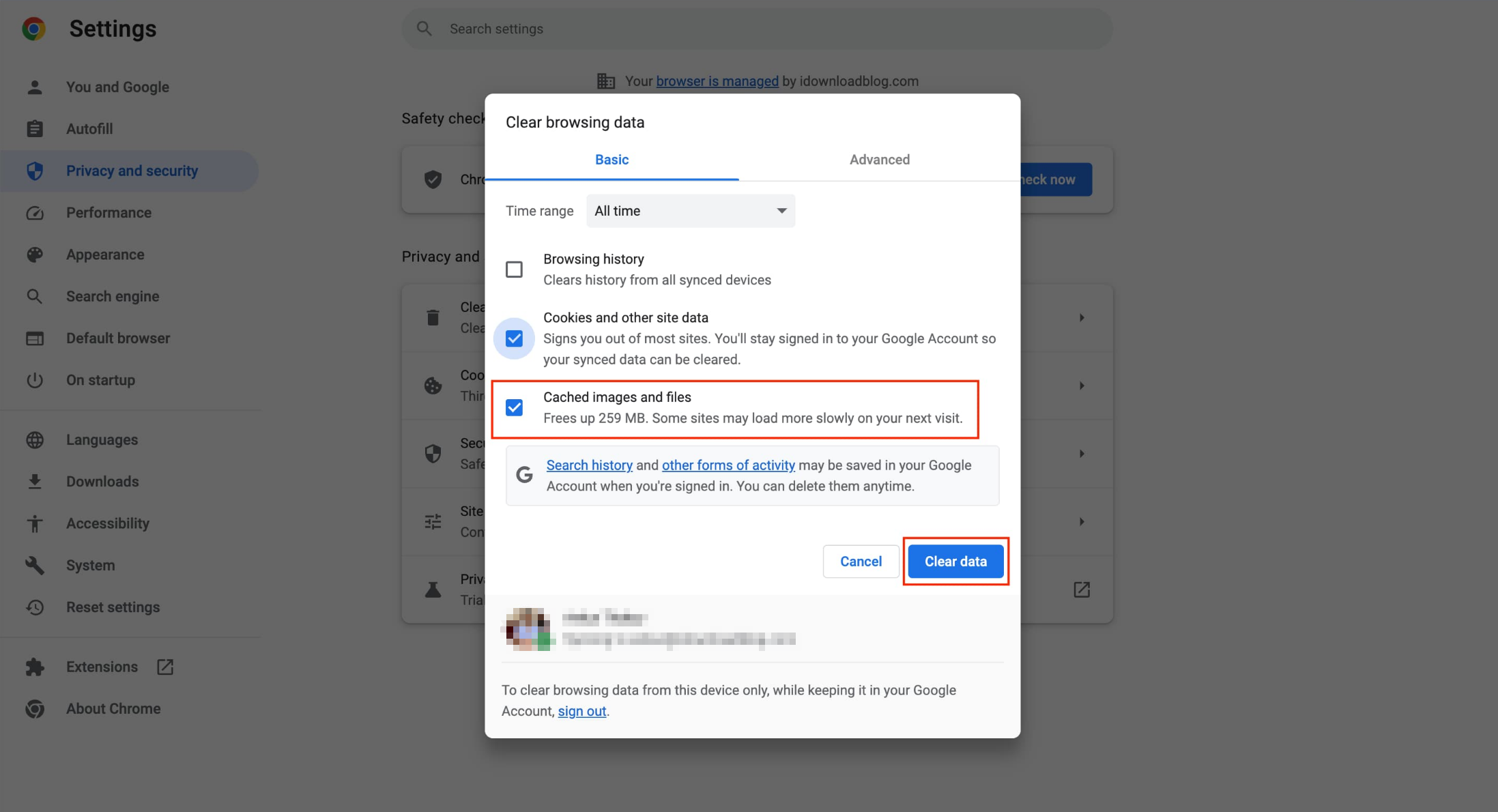
キャッシュをクリアした後、ブラウザでInstagramを再度開いてください。新しいキャッシュファイルが作成されるため、初回読み込みには少し時間がかかる場合があります。
方法2:Instagramのデータのみを消去する
ブラウザのキャッシュをすべて削除したくない場合は、次の手順に従ってください。
- 行く 設定 → プライバシーとセキュリティ → 選択 クッキーおよびその他のサイトデータ →クリック サイトデータをすべて表示 。
- 「instagram.com」を検索し、Instagramの保存データのみを削除してください。
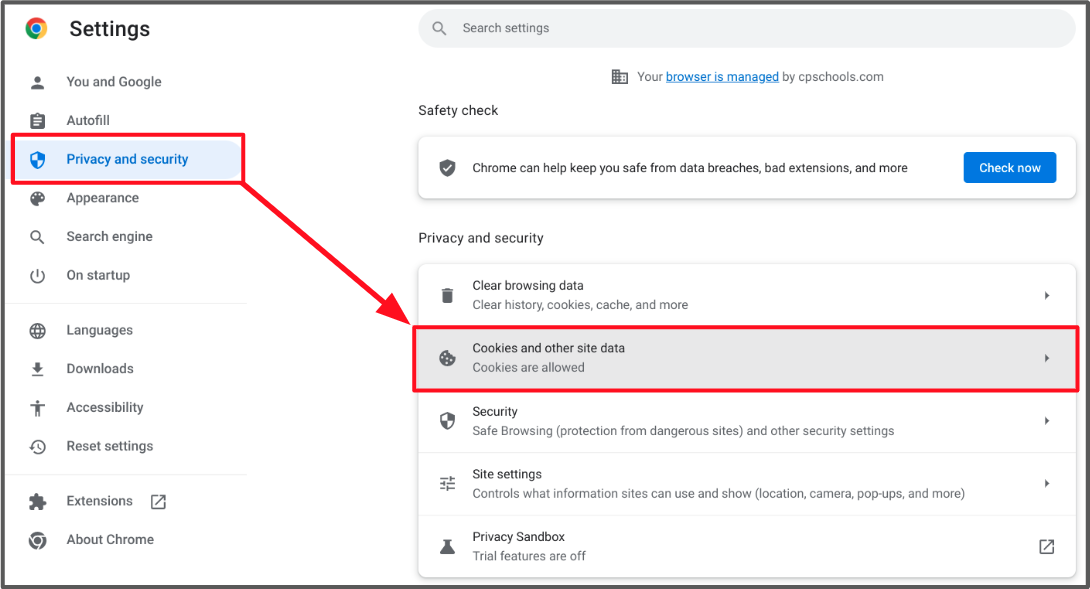
この方法は、他のウェブサイトに影響を与えることなく、Instagramのみを標的とする。
3. iPhoneでInstagramのキャッシュをクリアする方法は?
一部のデバイスとは異なり、iPhoneのInstagramアプリには直接「キャッシュをクリア」ボタンはありません。ただし、アプリをアンインストールまたは再インストールすることでキャッシュをクリアできます。
方法1:Instagramのデータを外部に転送する(推奨)
オフロードを実行するとアプリは削除されますが、データは保持されます。
- 開ける 設定 タップして 一般的な → iPhoneストレージ → 下にスクロールして選択 インスタグラム 。
- タップ オフロードアプリ その後、確認してApp Storeから再インストールしてください。
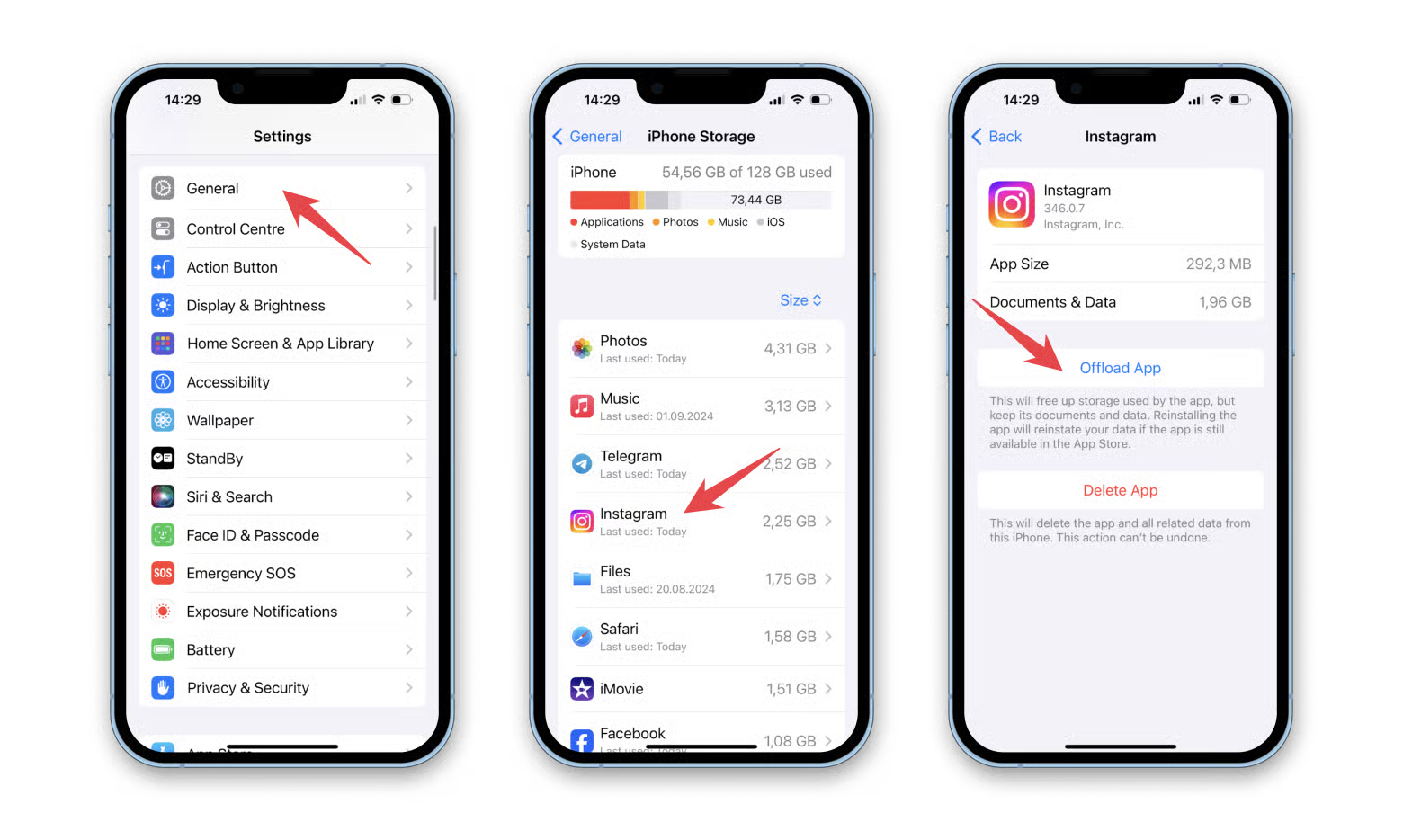
これにより、キャッシュされたファイルがクリアされ、ほとんどのデータは保持されます。
方法2:Instagramを削除して再インストールする
問題が解決しない場合:
- Instagramアイコンを長押し → タップ アプリを削除 → アプリを削除 → 削除を確認してください。
- App Storeを開き、Instagramを再度ダウンロードして、アカウントにログインし直してください。
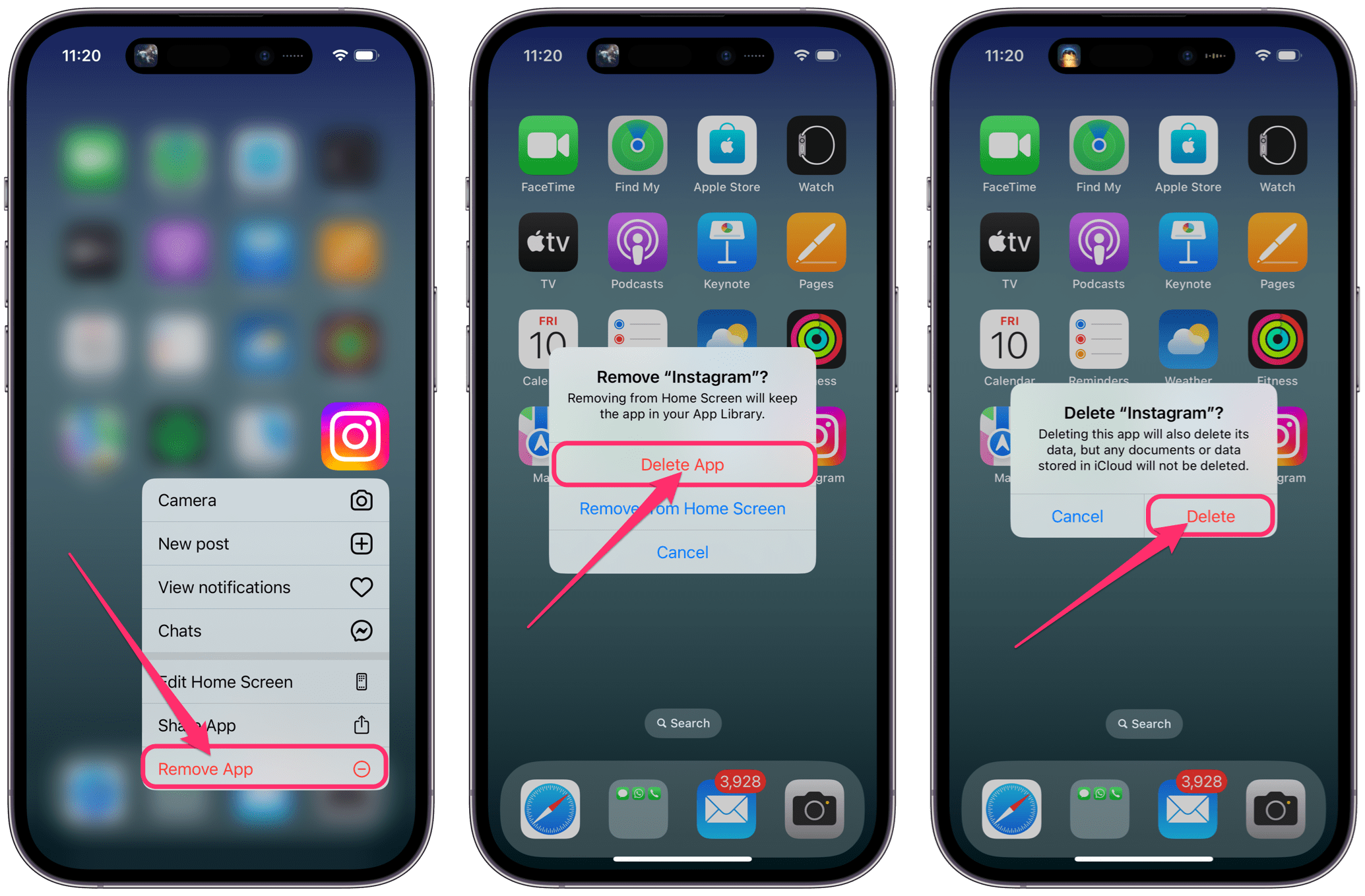
この方法は、キャッシュを含むアプリのすべてのデータを完全に削除します。
4. ボーナス:キャッシュをクリアする前にInsgetでIGメディアをバックアップする
キャッシュをクリアしても投稿自体は削除されませんが、アプリを再インストールすると、下書き、保存済みファイル、ローカルに保存されているメディアが削除される可能性があります。安全のため、キャッシュをクリアする前に重要なInstagramコンテンツをバックアップしておくことをお勧めします。
そこは インゲット 非常に便利です。Insgetを使えば、Instagramの写真、動画、リールを高画質でデバイスに直接ダウンロードできます。ローカルバックアップがあれば、特にビジネスアカウントや個人アーカイブを管理している場合、貴重なコンテンツを失う心配がありません。
Insgetを使ってInstagramメディアをバックアップする方法:
- WindowsまたはMacコンピュータにInsgetをダウンロードしてインストールし、プログラムを起動してください。
- ダウンロードしたいコンテンツにアクセスするには、Instagramアカウントを使用してInstagramにログインしてください。
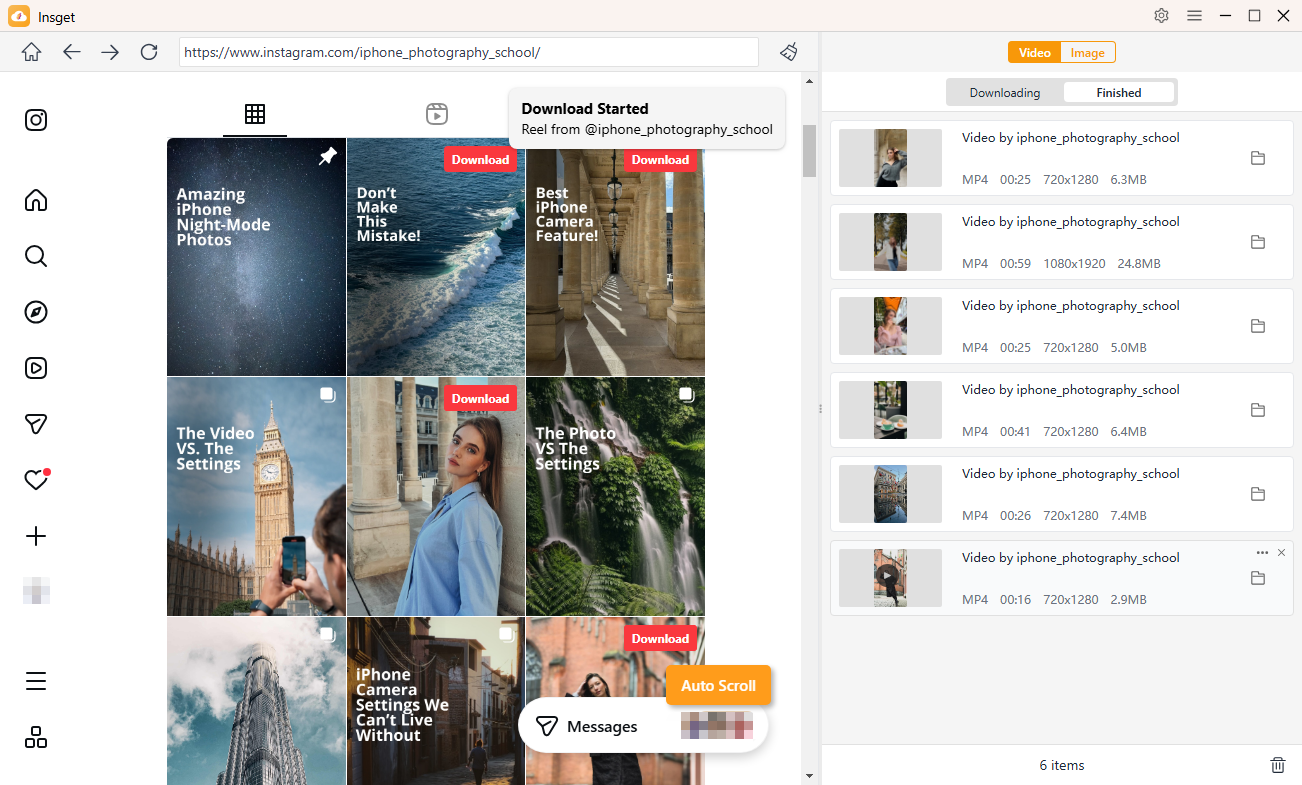
- Instagramの動画をバックアップするには、対象の動画を閲覧して再生し、「ダウンロード」ボタンをクリックします。Insgetは自動的に動画をダウンロードキューに追加し、保存を開始します。
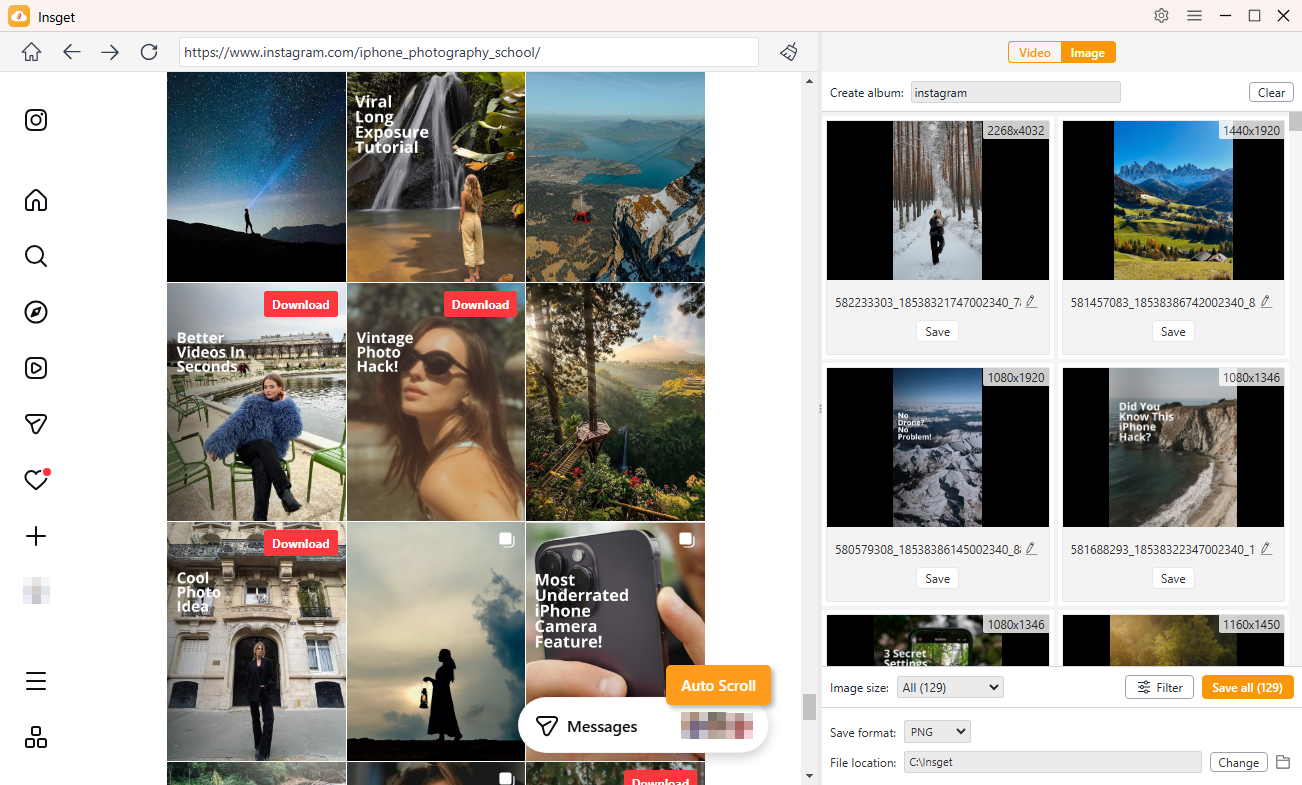
- Instagramの写真をバックアップするには、ページをスクロールしてInsgetが元の画像を検出して抽出できるようにします。その後、必要な写真を選択し、ワンクリックでダウンロードできます。
5.結論
Instagramのキャッシュをクリアすることは、パフォーマンスの問題を解決し、ストレージ容量を解放し、古いデータを更新するシンプルかつ効果的な方法です。PCではブラウザのキャッシュをクリアすることで、iPhoneではアプリをアンインストールまたは再インストールすることで一時ファイルを削除できます。
しかし、行動を起こす前に、大切なInstagramの写真や動画をバックアップしておくことは常に賢明な判断です。だからこそ、Insgetを強くお勧めします。ワンクリックダウンロード機能、高品質な出力、そして使いやすいデザインを備えたInsgetを使えば、Instagramのメディアを安全かつ効率的に保護できます。
Instagramのパフォーマンスをよりスムーズにし、メディアのバックアップを確実に行うには、キャッシュをクリアして、 インゲット 大切なコンテンツを保護するため。