Instagramで誰かにブロックされたかどうかを知る方法

Instagramは誰かにブロックされたときに通知しないため、プロフィールが消えた場合、その理由を説明するのは難しい。ブロックされた可能性もあるが、アカウント名を変更したり、アカウントを無効化したり、削除したり、プライバシー設定を変更したりした可能性もある。
幸いなことに、いくつかの簡単なチェックを行うことで、何が起こったのかを突き止めることができます。このガイドでは、ブロックの兆候を見つける方法、アクセスできないプロフィールを確認する方法、そして保存権限のある写真や動画を安全にバックアップする方法をご紹介します。

1. Instagramでブロックされた兆候を発見しよう
Instagramには、誰かにブロックされたかどうかを確認するための専用機能はありません。そのため、ブロックされたかどうかを判断するのに役立つ複数の兆候を総合的に確認する必要があります。
1.1 ユーザー名を検索する
Instagramでユーザー名を正確に検索してください。プロフィールが見つからない場合は、ブロックされている可能性がありますが、アカウントが削除、無効化、または名前変更されている可能性もあります。ユーザー名が正しい場合は、以下の点を確認してください。
1.2 過去のメッセージを確認する
以前にメッセージをやり取りしたことがある場合は、既存のダイレクトメッセージを確認してください。ブロック後もチャット履歴は残っている場合がありますが、プロフィール情報ややり取りの内容は変更される可能性があります。これだけではブロックされたとは断定できません。
1.3 古いコメントまたはタグからプロフィールを開く
以前にコメント、タグ、またはダイレクトメッセージでやり取りしたことがある場合は、ユーザー名をタップしてプロフィールを開いてください。プロフィールが空だったり、アクセスできない場合は、ブロックされている可能性がありますが、判断する前に他の兆候も確認してください。
1.4 ログアウト中にプロフィールを確認する
ログアウトした状態、またはシークレットブラウザウィンドウを使用してプロフィールを検索してください。そこにプロフィールが表示されるものの、ご自身のアカウントからのものではない場合は、ブロックされている可能性があります。ただし、アカウントまたはプライバシー設定の変更によっても同様の結果になる場合があります。
1.5 他のアカウントと比較する
別のアカウントでユーザー名を検索してみてください。もしあなたのアカウントには表示されないのに、あなたのアカウントには表示されない場合は、ブロックされている可能性があります。相手の意思を尊重し、別のアカウントを通して連絡を取ることは避けてください。
1.6 コンテンツが消えていないか確認する
誰かの投稿やリール動画が突然消えた場合、ブロックされた可能性もありますが、アカウントを非公開にしたり、コンテンツを削除またはアーカイブしたり、ユーザー名を変更したり、アカウントを停止したりした可能性もあります。結論を出す前に、複数の兆候を確認してください。
2. ブロックされたInstagramプロフィールを表示する方法は?
誰かにブロックされた疑いがある場合、Instagramにはそれを直接確認する方法はありませんが、いくつかの合理的なチェック方法が役立ちます。
- 古いプロフィールリンクを開く: プロフィールが表示されない場合は、ブロックされているか、アカウントが削除されているか、またはアカウントが無効化されている可能性があります。
- 別のアカウントを確認してください: そこに表示されているのにあなたのアカウントが表示されていない場合は、ブロックされている可能性があります。
- ログアウトした状態で確認してください: ブラウザを通して公開プロフィールを閲覧することで、別の比較対象を得ることができます。
- 共通の友人に聞いてみましょう。 必要に応じて、アカウントがまだ有効かどうかを確認することができます。
3. ボーナス:InsgetでInstagramメディアをバックアップしてダウンロードし、アクセスを失わないようにしましょう
自分のInstagramの写真や動画、またはダウンロード許可を得ているメディアを定期的に保存している場合は、個人的なバックアップを作成しておくことをお勧めします。これは、アカウントが削除されたり、投稿が削除されたり、プロフィールにアクセスできなくなったりするなど、後々コンテンツにアクセスできなくなった場合に特に役立ちます。
インゲット デスクトップ向けの機能を提供し、Instagramのメディアを保存したり、ダウンロードしたコンテンツを事前に整理したりすることで、コンテンツが消えてしまった後に復元しようとする手間を省きます。
Insgetを使ってInstagramメディアをバックアップする方法:
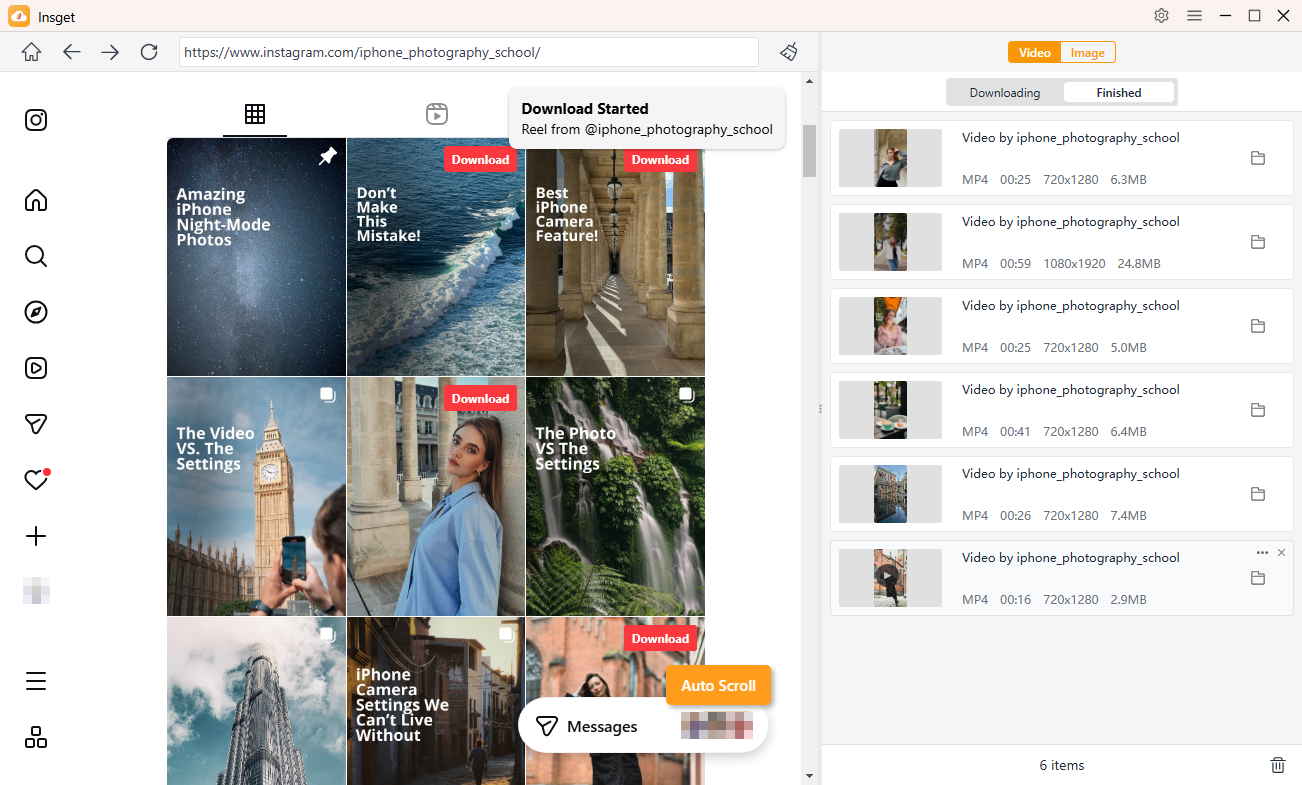
- InsgetをWindowsまたはMacコンピュータにダウンロードしてインストールします。アプリケーションを起動してInstagramメディアの管理を開始します。Insget内でInstagramアカウントにログインすると、アカウントで利用可能なコンテンツにアクセスできます。
- 目的のInstagram動画を見つけたら、「ダウンロード」をクリックしてキューに追加し、他の動画についても同じ手順を繰り返します。
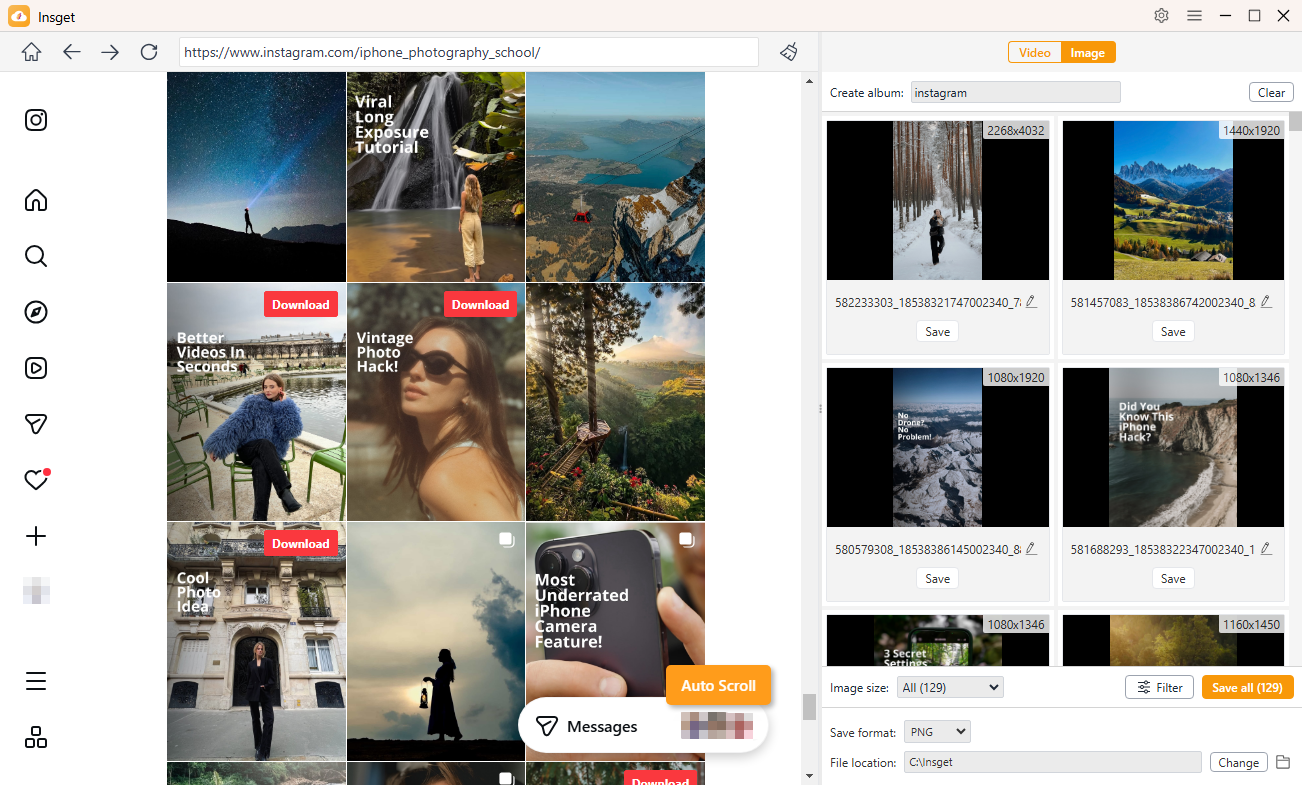
- Instagramをスクロールしながら、Insgetがバックグラウンドでダウンロード可能な画像をスキャンします。フィルターを使って選択肢を絞り込み、必要な写真を選んで、まとめてダウンロードできます。
4.結論
Instagramは「ブロックされました」という直接的な通知は提供していませんが、いくつかの手がかりから状況を把握できます。ユーザー名を検索したり、過去のダイレクトメッセージやプロフィールリンクを確認したり、別のアカウントで表示される情報と比較したり、プロフィールが公開されているかどうかを確認したりすることで、ブロックされたアカウントと、削除、無効化、または名前変更されたアカウントを区別することができます。
アクセスが問題になる前に、重要なInstagramメディアを保護しておくのも賢明です。 インゲット この機能を使えば、保存権限のあるInstagramの写真や動画を簡単にバックアップしてダウンロードでき、個人のメディアを整理してアクセスしやすく保つことができます。