
X(旧Twitter)の読み込みが遅い、予期せずクラッシュする、またはデバイスのストレージを大量に消費していることに気づいた場合は、キャッシュをクリアすることで問題が解決することがよくあります。ほとんどのアプリやウェブサイトと同様に、Xは読み込み時間を短縮し、ブラウジング体験を向上させるために、キャッシュと呼ばれる一時ファイルを保存します。これらのキャッシュファイルには、画像、動画、ウェブページデータ、およびデバイスがすばやくアクセスできるように保存するその他の一時的なコンテンツが含まれます。
キャッシュは一般的に便利なものですが、時間が経つにつれて古くなったり、容量が大きくなりすぎたりすることがあります。そうなると、アプリの不具合、ログインの問題、動作の遅延、不要なストレージ使用量などが発生する可能性があります。幸いなことに、Twitterのキャッシュをクリアするのは安全で簡単な手順で、ツイート、ダイレクトメッセージ、フォロワー、アカウント情報が削除されることはありません。
このガイドでは、さまざまなデバイスでTwitterのキャッシュをクリアする方法を説明し、デバイスを整理する前に、お気に入りのTwitter/Xの動画や画像をバックアップするための使いやすいツールを紹介します。
1. Twitterのキャッシュをクリアする方法は?
具体的な手順は、Xをブラウザで使用しているか、モバイルアプリで使用しているかによって異なります。お使いのデバイスに合った方法に従ってください。
1.1 ウェブブラウザでTwitterのキャッシュをクリアする
主にChrome、Edge、Firefox、またはSafariを使用してTwitter/Xにアクセスしている場合は、ブラウザのキャッシュをクリアすることで、読み込みエラー、ログインの問題、および古いページコンテンツなどの問題を解決できる場合があります。
1) Google Chrome:
開ける クロム そしてクリックします 3点メニュー 右上隅 > 選択 閲覧データを削除する > 選択してください 時間帯 (例えば、完全なクリーンアップを行うための「全期間」)>チェックを入れる キャッシュされた画像とファイル そして選択する データ削除 。
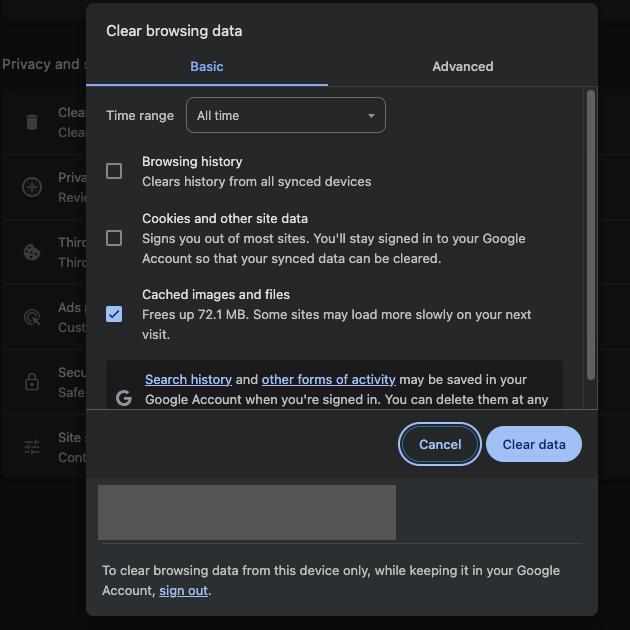
ブラウザのキャッシュ全体をクリアしたくない場合は、特定のデータをクリアすることができます。 x.com Chromeのサイト設定から。
2) Microsoft Edge:
打ち上げ Microsoft Edge 、 開ける 設定 > プライバシー、検索、およびサービス > 下 閲覧データを消去する 、 クリック クリアする項目を選択してください > 選択 キャッシュされた画像とファイル そしてクリック 今すぐクリア 。
3) Mozilla Firefox
Firefoxで、 設定 > プライバシーとセキュリティ スクロールして クッキーとサイトデータ 、 クリック データの消去 選択 キャッシュされたウェブコンテンツ そしてクリック クリア 。
4) Safari (Mac):
開ける サファリ そして行く サファリ > 設定 > プライバシー クリック ウェブサイトデータの管理 そして検索する x.com 保存されているデータを削除するか、 すべて削除 ウェブサイトのキャッシュをすべてクリアする。
ブラウザのキャッシュをクリアした後、Twitter/X を再読み込みしてください。新しいファイルをダウンロードする必要があるため、ウェブサイトの読み込みに少し時間がかかる場合があります。
1.2 iPhoneでTwitterのキャッシュをクリアする
Androidとは異なり、iOSにはXのような個々のアプリのキャッシュをクリアする組み込みオプションはありません。専用のキャッシュクリアツールの代わりに、Appleはアプリをオフロードするか再インストールすることで一時ファイルを削除する方法を提供しています。
1) アプリをオフロードする
開ける 設定 タップして 一般的な > 選択 iPhoneストレージ 次に、見つけてタップします X > タップ オフロードアプリ 操作を確認する > アプリを再インストールするにはタップします アプリを再インストールしてください 。
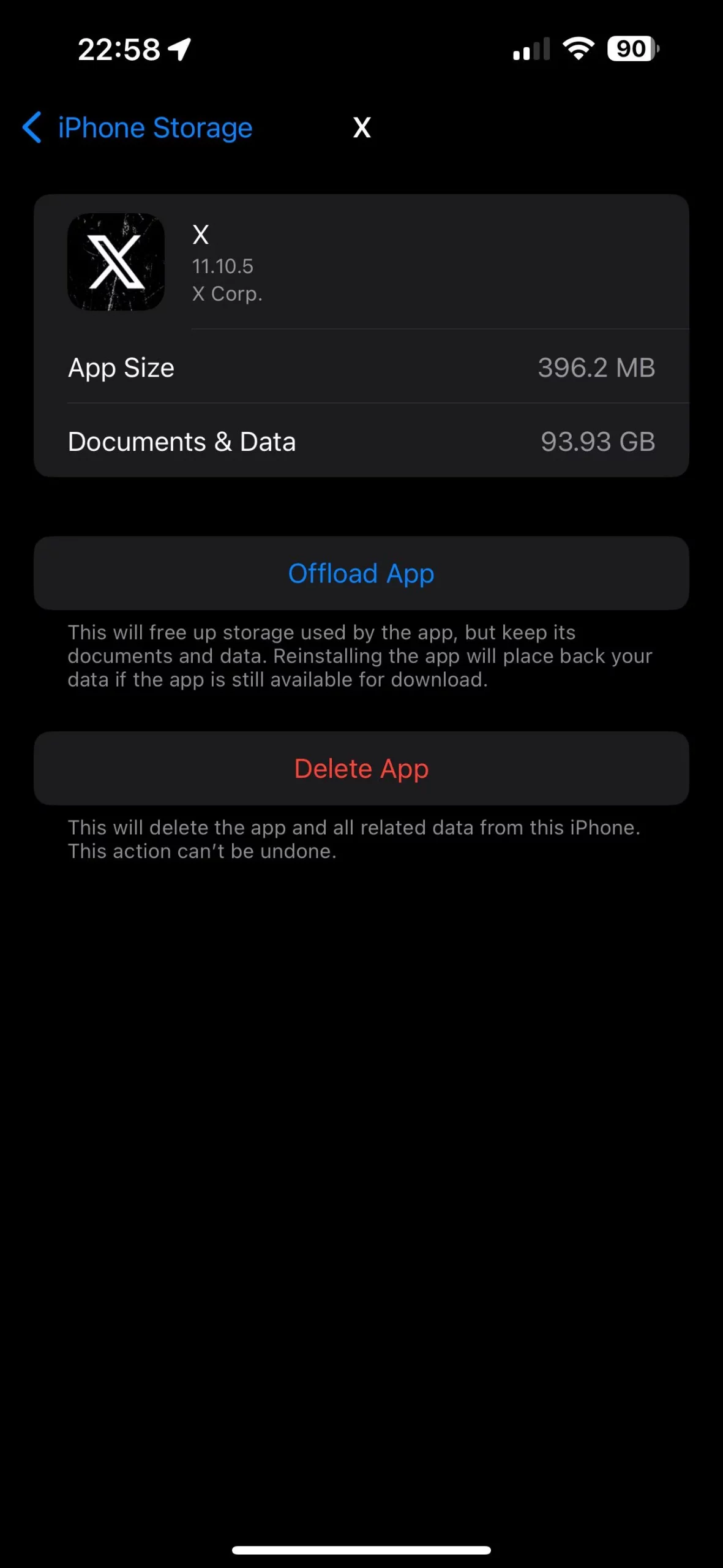
オフロード機能を使用すると、ドキュメントやアカウントデータは保持したまま、キャッシュされたファイルが削除されます。
2) 削除して再インストールする
オフロードによってストレージ容量が十分に削減されない場合:
開ける 設定 > 一般的な > iPhoneストレージ > 選択 X タップして アプリを削除 App StoreからXを再度ダウンロードし、アカウントにサインインしてください。
完全に再インストールすることでキャッシュされたファイルが削除され、多くの場合、アプリの継続的な問題が解決されます。
1.3 AndroidでTwitterのキャッシュをクリアする
Androidは、アプリデータを削除せずにキャッシュを直接クリアできるため、より柔軟な操作性を提供します。
1) Androidの設定からキャッシュをクリアする
開ける 設定 タップ アプリ または アプリケーション > 選択 X (Twitter)をタップ ストレージ そして押す キャッシュをクリア 。
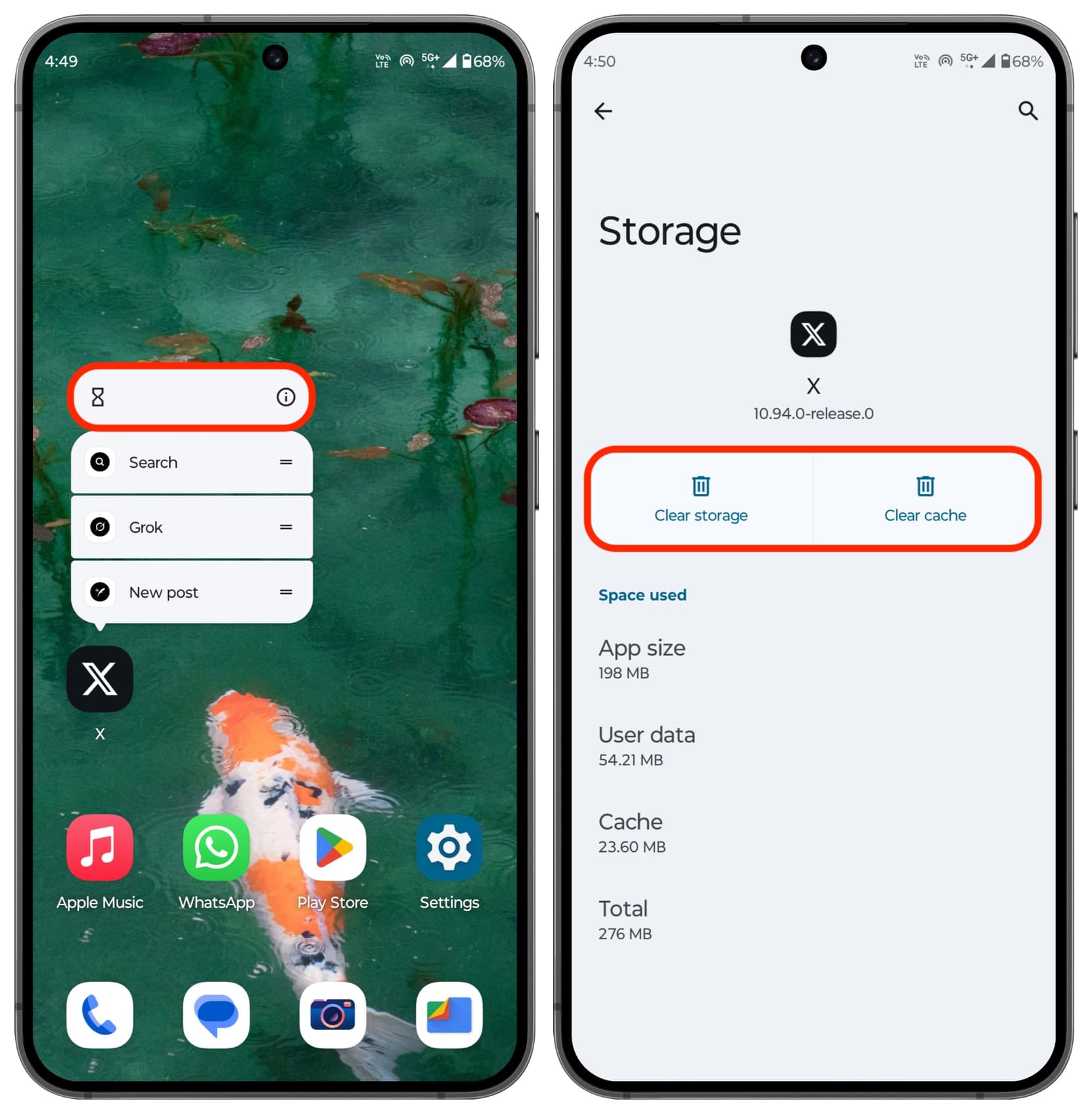
これにより、一時ファイルは削除されますが、ログイン情報、設定、ダウンロードしたコンテンツはそのまま保持されます。
2) Xアプリ内でキャッシュをクリアする
Xアプリの一部のバージョンには、ストレージ管理機能が組み込まれています。
開く X アプリをタップして プロフィール写真 > 選択 設定とプライバシー 開いて データ使用量 > タップ メディアストレージ そして選択する クリアメディアストレージ 戻る ウェブストレージ タップ ウェブページストレージをクリアする または すべてのウェブストレージをクリアする 。
これにより、ツイートやアカウントに影響を与えることなく、キャッシュされたメディアファイルやウェブページファイルが削除されます。
2. ボーナス:XgetでTwitter/X Mediaをバックアップする
キャッシュをクリアしてもTwitterの投稿やアカウント自体は削除されませんが、閲覧済みまたはブックマーク済みのメディアは保存されません。投稿者がツイートを削除したり、アカウントを削除したりすると、動画や画像は永久に消えてしまう可能性があります。
重要なTwitterコンテンツをアーカイブしたい人にとって、Xgetはシンプルで効率的なソリューションを提供します。
Xget Xgetは、Twitter/Xメディア専用のダウンローダーで、動画、画像、GIF、そしてメディアコレクション全体を元の品質で保存できるように設計されています。ファイルを1つずつダウンロードするのではなく、複数のメディアファイルを同時に検出してダウンロードできるため、クリエイター、研究者、マーケター、そして一般ユーザーにとって理想的なツールです。
Xgetを選ぶ理由 :
- Twitter/Xの動画を元の画質で一括ダウンロードします。
- ツイートから画像、GIF、その他のメディアを簡単に保存できます。
- ダウンロードする前に、X枚の画像をサイズ、フォーマット、ファイルの種類で絞り込んでください。
- MP4やPNGなどの一般的な形式でメディアをエクスポートするか、元の形式を保持することができます。
- WindowsとmacOSの両方に完全対応しています。
Xgetを使ってTwitter/Xメディアをバックアップする方法 :
- まず、Xgetをインストールし、ソフトウェア内でTwitter/Xアカウントにログインしてください。
- 動画をダウンロードするには、動画が含まれているツイートを開いて再生してください。Xgetが自動的に動画を検出します。お好みのフォーマット、解像度、保存場所を選択し、「ダウンロード」をクリックしてください。動画は数秒以内に処理され、お使いのコンピューターに保存されます。

- 画像をダウンロードするには、Twitter/XページをスクロールしてXgetが利用可能な写真を検出するのを待ちます。画像が表示されたら、サイズまたは種類でフィルタリングし、必要な画像を選択してクリックします。 ダウンロード それらをすべて一度に保存する。

3.結論
Twitter(X)のキャッシュをクリアすることは、パフォーマンスの向上、読み込み問題の解決、貴重なストレージ容量の回復に効果的な方法です。ウェブブラウザ、iPhone、Android端末のいずれでTwitterを使用している場合でも、キャッシュファイルを削除することは、アカウントや個人データに影響を与えることなくアプリをスムーズに動作させるための簡単なメンテナンス作業です。
Twitter で見つけた動画、画像、GIF も保護したい場合は、Xget が優れた補助ツールです。Twitter/X メディアを一括でダウンロードして整理できるため、お気に入りのコンテンツがプラットフォームから削除されても、引き続き利用できます。定期的なキャッシュのクリーンアップと信頼性の高いメディアのバックアップを組み合わせることで、 Xget より高速で、よりクリーンで、より安全なTwitter体験をお楽しみいただけます。