
Twitterは、現在は X は、世界で最も活発で変化の速いソーシャルメディアプラットフォームの一つとなっています。毎時間何百万もの投稿が公開されるため、ユーザーは誤字脱字、物議を醸す意見、プライバシー上の懸念などからツイートを削除することがよくあります。しかし、削除された投稿の中には、事実確認、ジャーナリズム、あるいは単なる好奇心を満たすためなど、重要な文脈が含まれている場合もあります。
残念ながら、ツイートが削除されると、Xはプラットフォームのサーバーからそのツイートを削除するため、通常の方法では閲覧できなくなります。このガイドでは、削除されたTwitter投稿を見つけたり閲覧したりするための、いくつかの確実な方法をご紹介します。

1. 削除されたTwitter投稿を見つけて見る方法
1.1 Googleキャッシュを使用する
削除されたツイートを表示する最も簡単な方法の1つは、 Googleキャッシュ Googleは、ツイートやプロフィールを含むウェブページのキャッシュ版を一時的に保存するため、投稿が削除された場合でも、キャッシュ版が残っている可能性があります。
手順:
- Googleブラウザを開き、次の検索語を入力してください:site:twitter.com [ユーザー名またはキーワード]
- 削除されたツイートに関連する検索結果を探してください。
- 小さな 下向き矢印 結果の横にある(利用可能な場合)を選択し、 キャッシュ済み 。
ツイートが最近削除された場合、Googleキャッシュにはまだ残っている可能性があります。ただし、キャッシュデータは頻繁に更新されるため、古い削除済みツイートは表示されなくなる場合もあります。
1.2 Wayback Machine(インターネットアーカイブ)で確認する
の ウェイバックマシン archive.org/web は、Twitter のプロフィールやツイートを含むウェブページのスナップショットを定期的に取得して保存する強力なオンラインアーカイブです。
使用方法:
- Wayback Machine にアクセスして、 ツイートのURL または Twitterプロフィールリンク 。
- 保存されたスナップショットのタイムラインを閲覧します。
- 過去の日付をクリックすると、その時点でのツイートやプロフィールの表示を確認できます。
この方法は特に次のような場合に役立ちます 著名人のアカウント または バイラルツイート これらは自動的にアーカイブされている可能性が高い。ツイートが削除されたとしても、アーカイブされたコピーが残っている可能性がある。
1.3 スクリーンショットまたはリツイートの検索
ツイートが削除されたとしても、 スクリーンショット、引用、または再投稿 削除前に他のユーザーによって削除された可能性があります。
以下の方法を試してみてください。
- ツイートのXを検索 正確な表現 または キーワード 。
- ユーザー名またはツイートの内容を使ってGoogle画像検索でスクリーンショットを探してください。
- Redditコミュニティをチェックしてください。 r/OutOfTheLoop または r/SavedYouAClick 削除されたツイートや物議を醸したツイートを頻繁に共有する。
この方法は必ずしも成功するとは限りませんが、削除された投稿が拡散した場合、削除される前に誰かが保存していた可能性が非常に高いです。
1.4 ツイートのアーカイブまたは追跡ツールを使用する
削除されたツイートを追跡・保存するためのサードパーティ製ツールがいくつか存在し、特に著名人、ジャーナリスト、組織によるツイートの削除が対象となっている。
例としては以下のようなものがあります。
- ポリティツイート – 政治家による削除済みツイートをアーカイブします。
- Wayback MachineのTwitterフィード ― 人気のあるツイートや話題のツイートをアーカイブする自動ボット。
- スレッドリーダーアプリ - Twitterのスレッドを展開して保存し、削除後もコピーを保持する場合がある。
これらのアーカイブは、分析や検証のために削除されたコンテンツにアクセスする必要があるジャーナリストや研究者にとって特に有用です。
1.5 独自のTwitterデータアーカイブを使用する
もし ツイートを削除したのはあなたです それでも、 Twitterデータアーカイブ 。
手順:
- Xにログインして、 設定 → アカウント → データのアーカイブをダウンロード 。
- データのリクエストを送信し、Xがデータを準備するまでお待ちください。
- 受け取ったら、アーカイブを解凍してファイルを開きます。 tweets.js 。
このファイルには、削除されたツイートも含め、あなたのすべてのツイートがJSON形式で保存されているため、投稿のテキスト、リンク、メディアにアクセスできます。
1.6 キャッシュされたページまたは検索エンジンを確認する
Google Cache が機能しない場合は、次のような代替のキャッシュまたはアーカイブ ビューアをお試しください。
- CachedView.com
- TimeTravel.mementoweb.org
- Bingキャッシュ(Googleキャッシュに似ていますが、更新間隔が異なります)
Twitterの投稿またはプロフィールURLを入力するだけで、スナップショットが存在するかどうかを確認できます。これらのサービスは複数のキャッシュソースを組み合わせることで、削除された古い投稿を見つける可能性を高めます。
1.7 NitterまたはRSSフィードを使用する
リベット Nitterは、Twitterのオープンソースのフロントエンドで、ログインせずにツイートを閲覧できます。Nitterインスタンスによっては、ツイートやメディアを自動的にキャッシュするものもあります。
あなたも アカウントのRSSフィードを購読する これにより、新しいツイートを追跡したり、削除される前に自動的に保存したりすることができます。
Nitterの使い方:
- URL内の「twitter.com」を「nitter.net」に置き換えてください。
例:https://twitter.com/username/status/1234 → https://nitter.net/username/status/12345 - キャッシュされている場合、削除されたツイートが表示される可能性があります。
2. ボーナス:XgetでTwitterコンテンツをバックアップする
削除されたツイートを見つけるのは難しいかもしれませんが、お気に入りのコンテンツが消える前にバックアップすることで、データの損失を完全に防ぐことができます。 Xget Twitter/Xの動画、画像、プロフィール全体のバックアップに対応した、スマートな一括ダウンロードツールが登場しました。メディアコンテンツの保存、ツイートのアーカイブ、オフラインでのコレクション管理を希望するユーザーに最適です。
Xgetの主な機能:
- 複数の動画や写真を一度にダウンロードできます。
- コンテンツを圧縮せずに元の品質で保存します。
- 解像度やフォーマットに基づいて、ダウンロードしたい写真を選択してください。
- メディアを一般的なビデオ/オーディオ/写真フォーマットに変換します。
- 操作が簡単なユーザーフレンドリーなインターフェース。
Xgetの使い方:
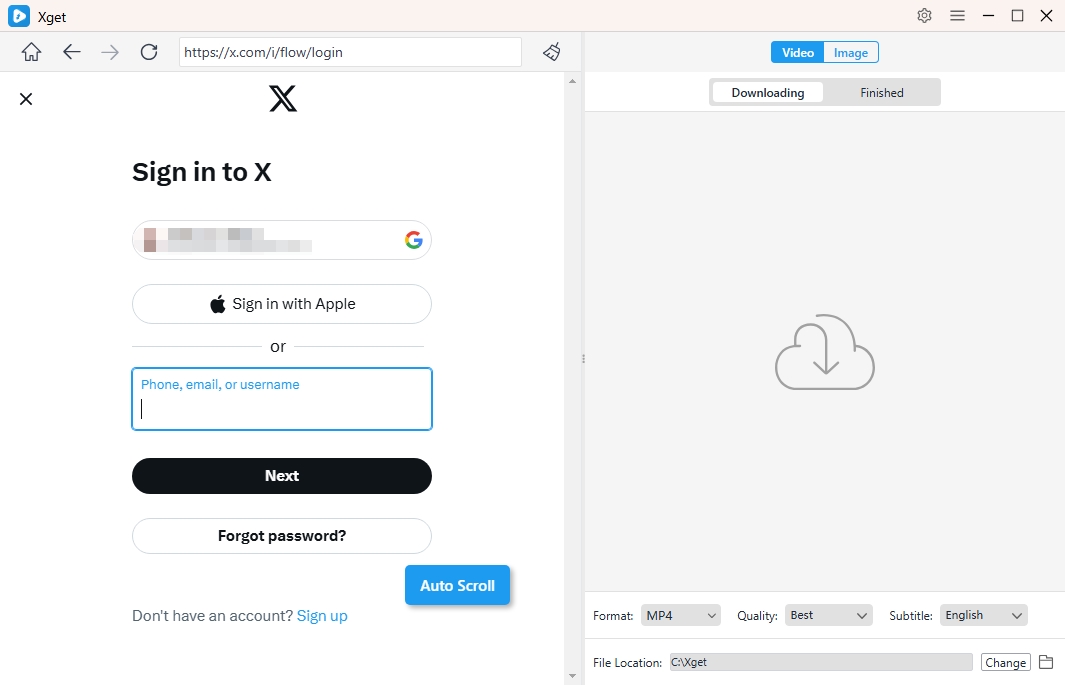
ステップ1:お使いのデバイス(WindowsまたはmacOS)にXgetをインストールして起動します。
ステップ2:Xget内でx.comにアクセスし、保存したいコンテンツを含むページを開きます。
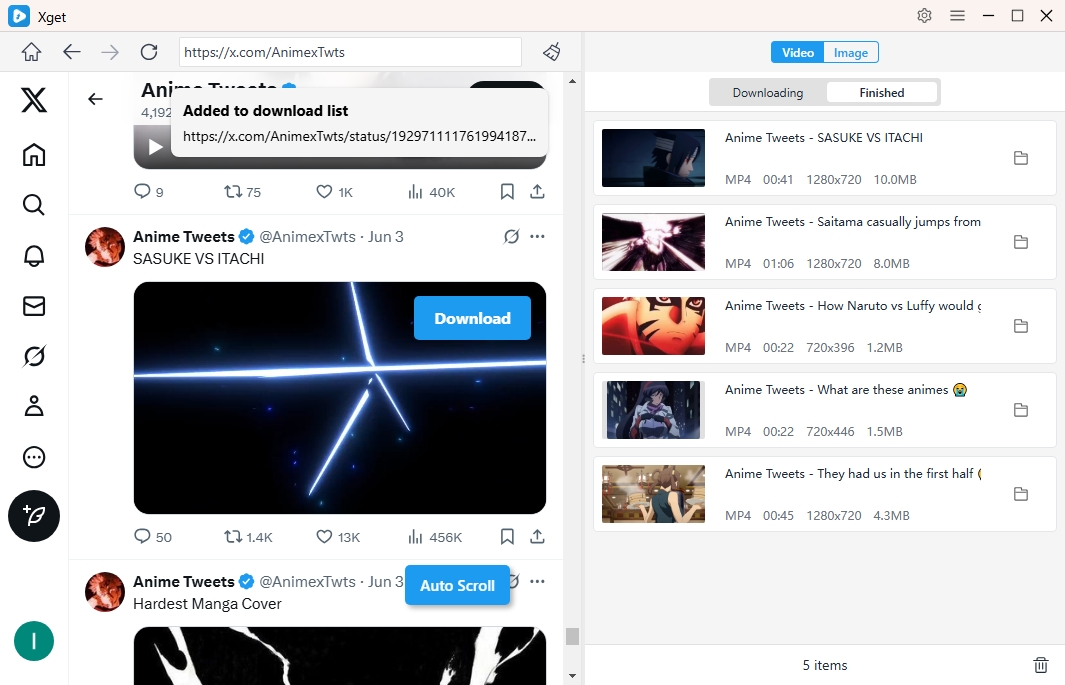
ステップ3:Xビデオをダウンロードするには、ビデオを探して再生し、ダウンロードオプション(ビデオ品質、メディアタイプ、出力フォルダ)を選択してダウンロードボタンをクリックすると、Xgetがダウンロードリストに追加されたすべてのビデオのダウンロードを開始します。
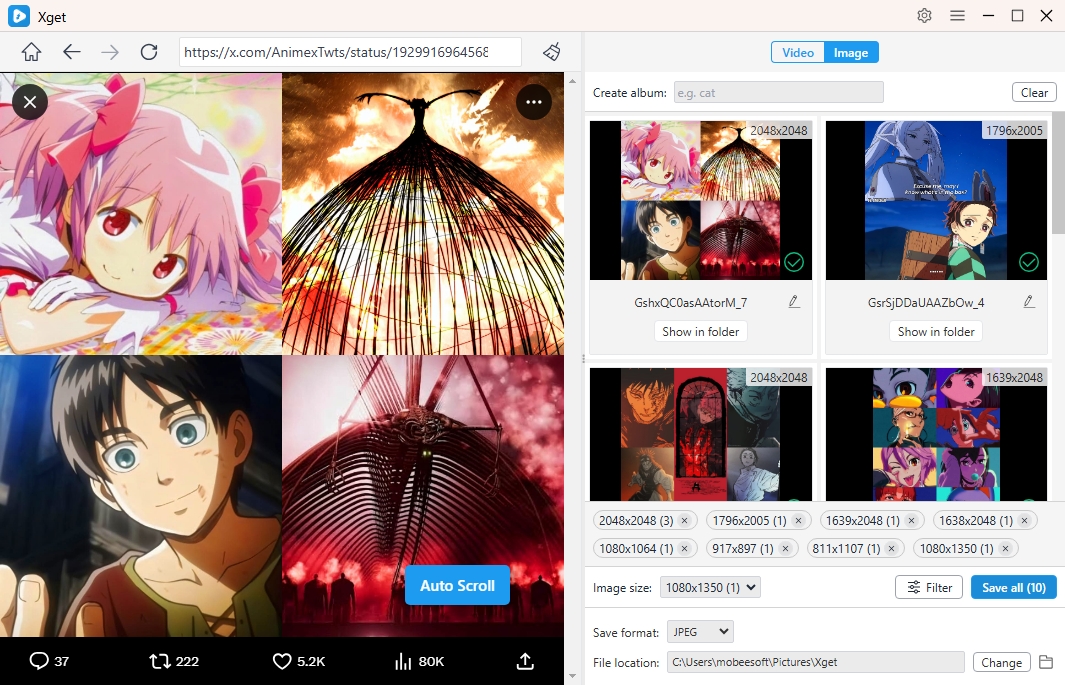
ステップ4:写真をダウンロードするには、Xgetにページをスクロールさせて元のファイルを抽出させ、その後、選択した写真をフィルタリングして一括ダウンロードします。
3.結論
削除されたツイートを見つけるのは必ずしも簡単ではありませんが、Googleキャッシュ、Wayback Machine、アーカイブプラットフォームなどのツールのおかげで、古い投稿を復元したり閲覧したりできる場合が多くあります。ただし、これらの方法は運とタイミングに左右されます。ツイートがウェブ上から消えてしまうと、完全に復元できない場合もあります。
だからこそ、最も賢明な解決策は、Xgetを使ってTwitter/Xコンテンツを事前にバックアップすることです。Xgetは、一括ダウンロード、HD画質対応、メディア整理機能などを備えており、大切な投稿、写真、動画を二度と失うことがないようにサポートします。
🔹 要約すれば: 削除されたツイートはアーカイブやキャッシュから検索できますが、 Xget ツイートが消える前に、すべて保護することができます。