
Twitter(現在はXに名称変更)は、ニュース、エンターテイメント、リアルタイムアップデートの消費方法を大きく変えました。画像や動画付きのツイートはプラットフォームの魅力の大きな部分を占めていますが、多くのユーザーが悩ましい問題に直面しています。それは、Twitterがすべてのメディアを表示しないということです。タイムラインをスクロールしても、画像が表示されなかったり、プレビューが空白だったり、動画が全く読み込まれなかったりすることがあります。では、これは何が原因で、どう対処すればよいのでしょうか?
この記事では、Twitterがすべてのメディアを非表示にしたり、表示できなかったりする理由、そしてこの問題のトラブルシューティングと解決方法について解説します。
1. Twitterがすべてのメディアを表示しないのはなぜですか?
Twitterがすべてのメディアコンテンツを非表示にしたり、表示しなかったりする原因は、技術的要因、ポリシー要因、ユーザー側の要因など、いくつか考えられます。最も一般的な理由を以下に示します。
- コンテンツの感度設定
Twitterは、暴力的な内容や成人向けコンテンツなど、センシティブなコンテンツをデフォルトで非表示にしています。ツイートにそのようなコンテンツが含まれている場合、画像や動画はぼかし処理されたり、完全に非表示になったりします。ユーザーは設定を変更してこれらのメディアを表示することもできますが、その方法を知らないユーザーも多くいます。
- ツイートに関するプライバシー制限
ツイートが非公開アカウントまたは保護されたアカウントからのものである場合、承認されたフォロワーでない限り、そのメディアは表示されません。これは非公開アカウントからのリツイートにも当てはまります。テキストは表示されますが、画像や動画が表示されない場合があります。
- ネットワークまたはアプリのキャッシュに関する問題
キャッシュの破損、インターネット接続の不具合、一時的なサーバー障害などが原因で、Twitterのアプリ版またはブラウザ版でメディアが正しく読み込まれない場合があります。その結果、画像や動画が正しく表示されない、あるいは全く表示されないことがあります。
- データセーバーモードが有効
Twitterのモバイルアプリには、帯域幅を節約するために画像や動画の自動読み込みを無効にするデータセーバーモードが搭載されています。従量制ネットワークでは便利な機能ですが、この設定では手動でクリックしない限りメディアが読み込まれない場合があります。
- 地域制限
著作権や現地の法律により、一部のメディアコンテンツは地域制限がかけられています。このような場合、Twitterはあなたの国で当該メディアコンテンツの表示をブロックすることがあり、その結果、動画や画像が表示されない場合があります。
- 削除または消去されたツイート
メディアを含むツイートがユーザーによって削除された場合、またはTwitterによってフラグが立てられて削除された場合、たとえ以前にそのメディアを見たとしても、アクセスできなくなります。
2. 「Twitterで全てのメディアが表示されない」問題を解決するには?
Twitterでメディアが表示されないという問題に直面している場合は、以下のいくつかの解決策が効果的です。
✅ 「センシティブなコンテンツを非表示にする」を無効にする
- デスクトップの場合:
「設定とプライバシー」>「プライバシーと安全」>「表示するコンテンツ」に移動し、「センシティブなコンテンツが含まれている可能性のあるメディアを表示する」をオンに切り替えます。 - モバイル端末の場合:
「設定」>「プライバシーと安全」>「表示されるコンテンツ」に移動し、同じオプションを有効にしてください。
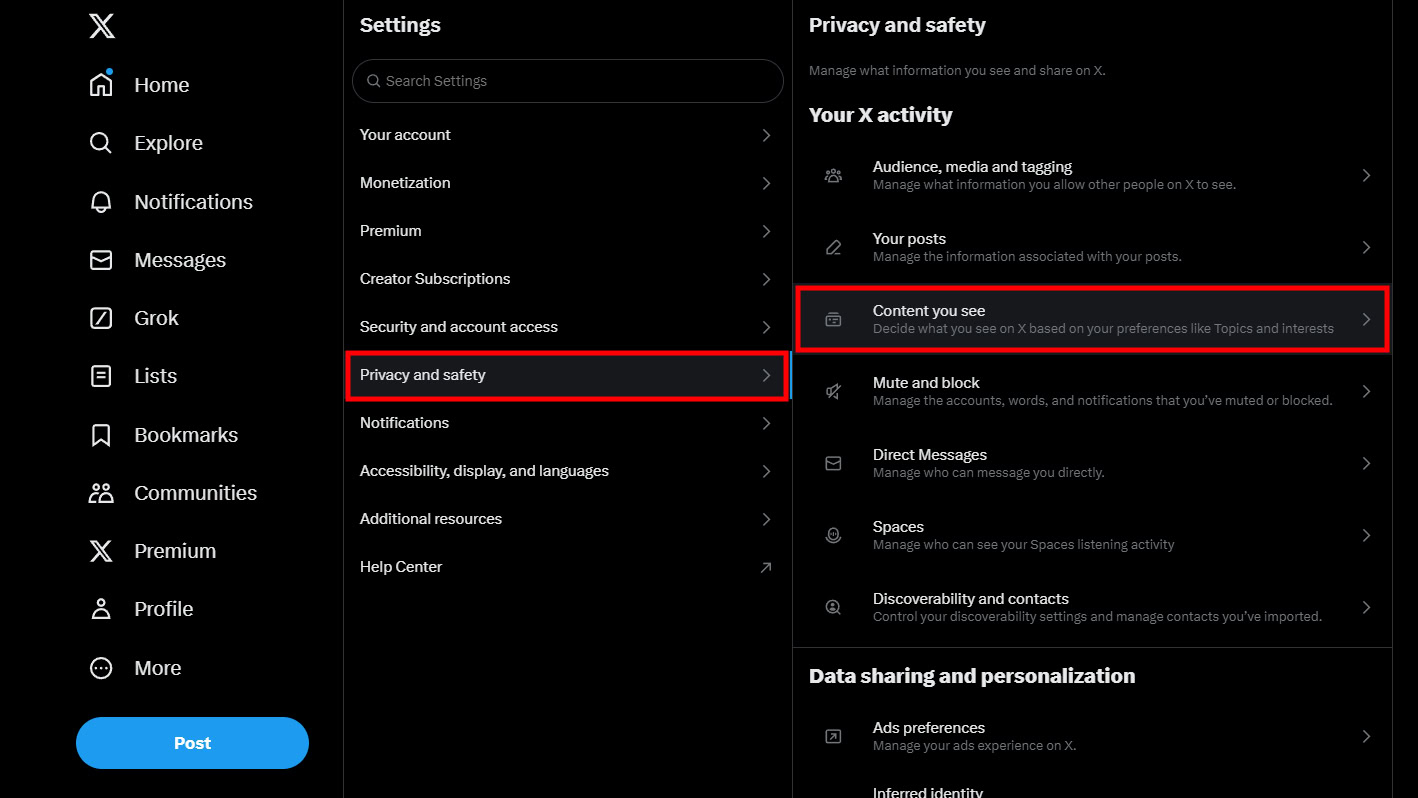
これにより、Twitterがセンシティブなコンテンツとしてフラグを立てた、ぼかしや非表示になっているコンテンツを見ることができるようになります。
✅ データセーバーモードをオフにする
- Twitterアプリで:
設定を開き、「データ使用量」をタップして、「データセーバー」をオフにしてください。
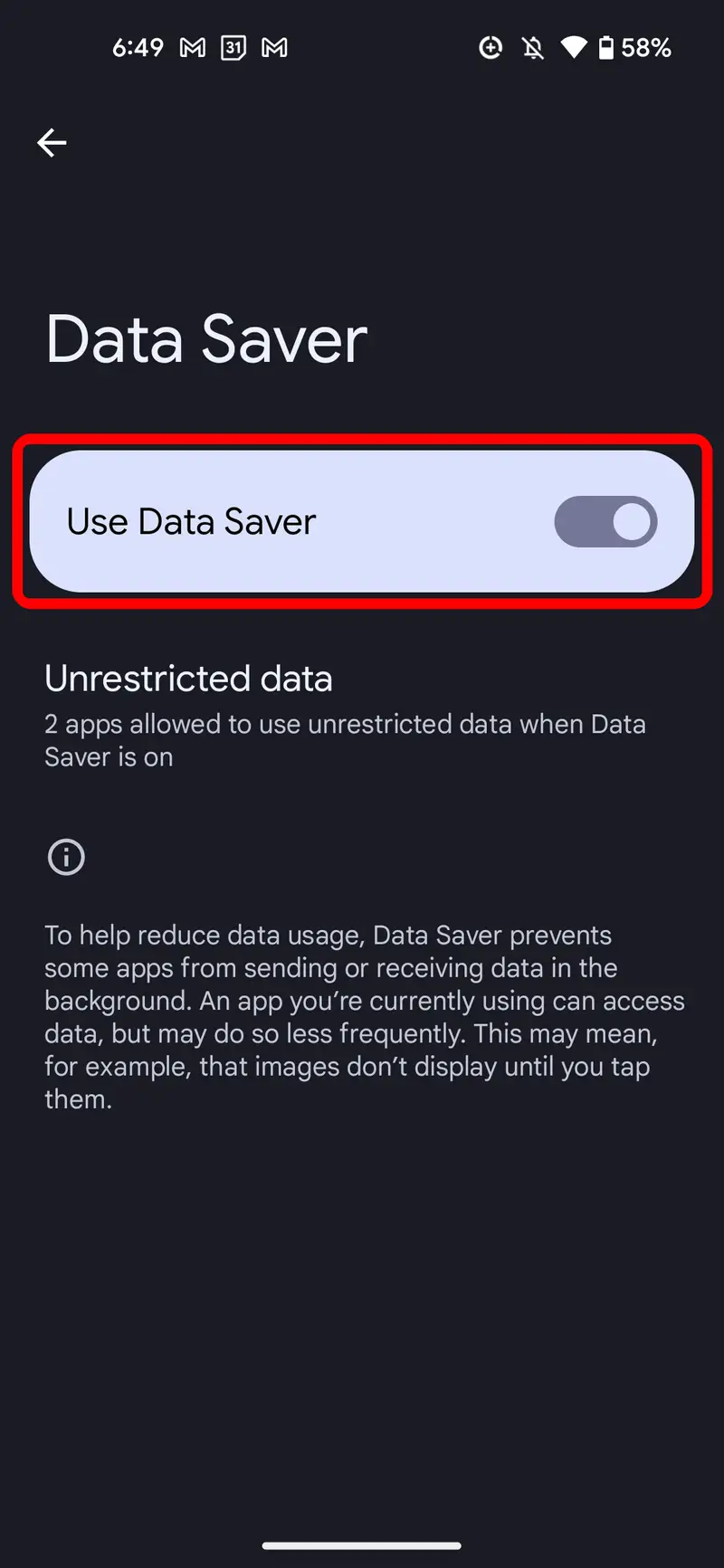
これにより、動画や画像がユーザーの操作を待つことなく自動的に読み込まれるようになります。
✅ キャッシュをクリアするか、アプリを再インストールしてください。
アプリを使用している際にメディアが正しく読み込まれない場合は、以下の手順に従ってください。
- デバイスの設定からアプリのキャッシュをクリアしてください。
- Twitterからログアウトし、再度アカウントにアクセスしてセッションを更新してください。
- 問題が解決しない場合は、アプリをアンインストールしてから再インストールしてください。
✅ VPNを使用する
地域制限のあるメディアの場合、VPNを使用して国設定を変えることで、地域制限を回避し、ブロックされているコンテンツを表示できる可能性があります。
✅ Twitterウェブ版をお試しください
アプリではメディアの読み込みに失敗することがありますが、ウェブ版は正常に動作します。ブラウザでTwitterにアクセスして、メディアが表示されるかどうか確認してみてください。
✅ ツイートのソースを確認する
ツイートにメディアが添付されていない場合は、そのツイートが非公開アカウントまたは削除されたアカウントからのものか確認してください。そうであれば、アクセス権をリクエストするか、再アップロードされた画像を探す以外にできることはほとんどありません。
3. プロのヒント:Xgetを使ってすべてのTwitterメディアをダウンロードしましょう
Twitter でメディアが見つからなかったり制限されたりすることにうんざりしていて、お気に入りのコンテンツにアクセスしてバックアップするためのより信頼性の高い方法が欲しい場合は、 Xget これは、個々のツイート、プロフィールアルバム全体、ハッシュタグやリストからのメディアなど、Twitterからすべてのメディア(動画、GIF、画像)をダウンロードするための究極のソリューションです。
🔹ステップバイステップガイド:Xgetを使用してTwitterアカウントからすべてのメディアをダウンロードする
ステップ1:公式ウェブサイトからXgetをダウンロードし、WindowsまたはMacデバイスにインストールします。
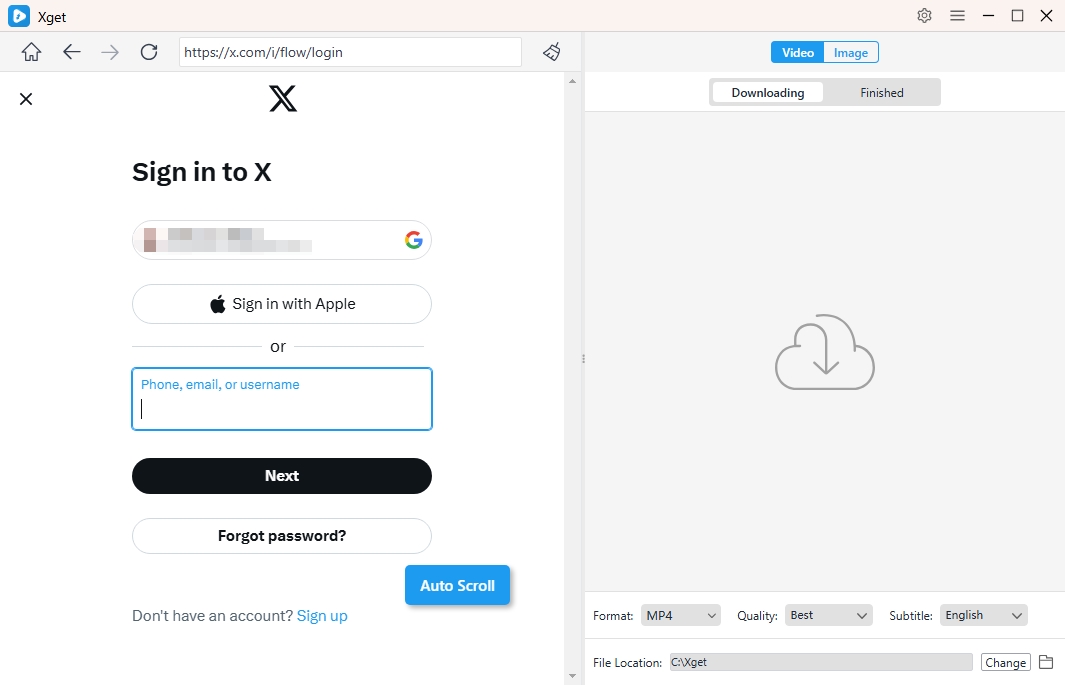
ステップ2:Xgetを起動し、ソフトウェアに内蔵されているブラウザを使用してXアカウントにログインします。
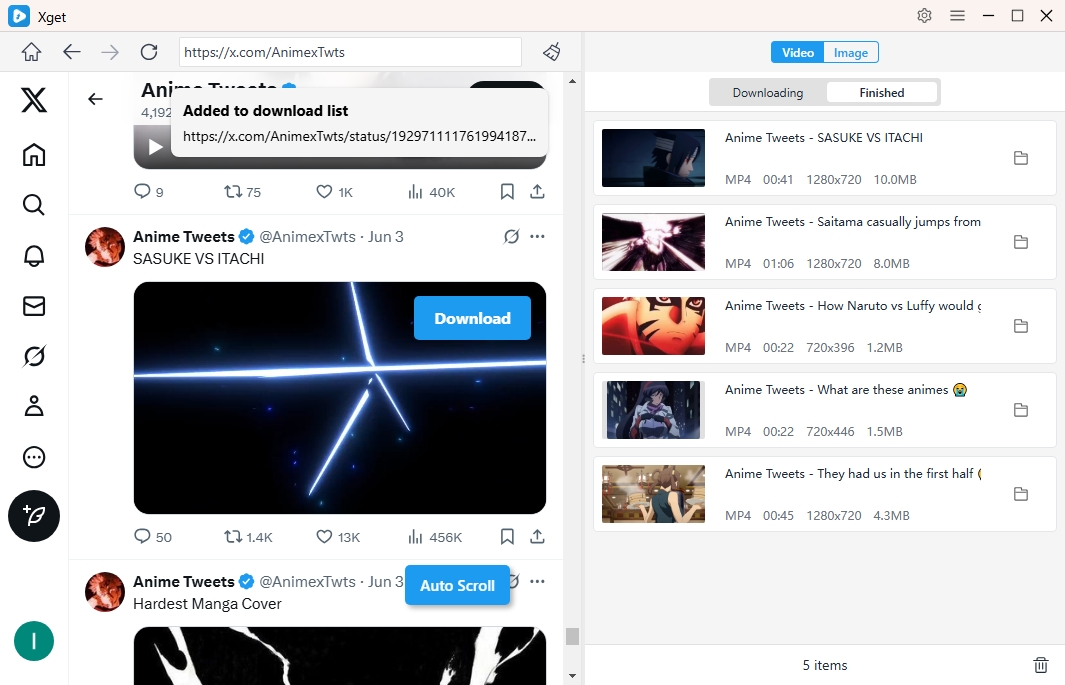
ステップ 3: Twitter アカウントからすべての動画をダウンロードするには、プロフィールページで動画を開いて再生するだけで、Xget が動画をダウンロード リストに追加し、一括でダウンロードします。
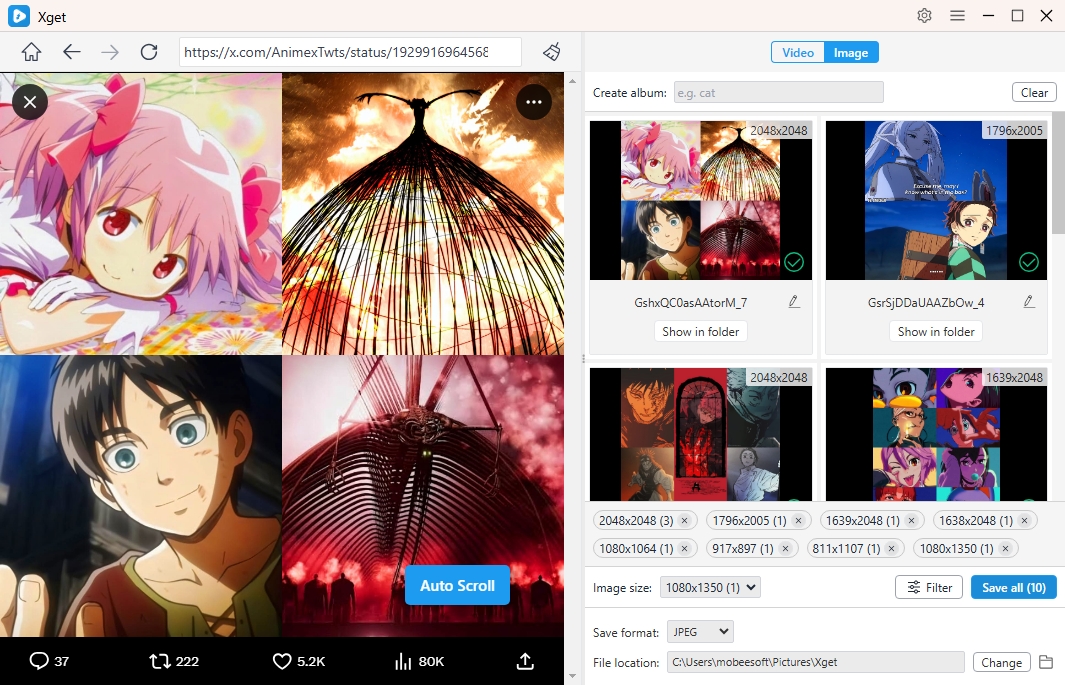
ステップ4:Twitterアカウントからすべての写真をダウンロードするには、プロフィールの「写真」タブを見つけて、Xgetがページを自動的にクリックして画像を抽出し、その後、目的の写真をフィルタリングしてワンクリックで保存します。
4.結論
Twitterで全てのメディアが表示されないのは、単なるちょっとした不便さにとどまらず、ビジュアルコンテンツが中心のプラットフォームにおけるユーザー体験を著しく制限する。設定、アカウント制限、データ使用量の削減、地域制限など、理由は様々だが、メディアを見逃してしまうのは大きなストレスとなる。
幸いなことに、これらの問題のほとんどは設定を少し調整するだけで解決できます。しかし、表示、保存、再閲覧するコンテンツを完全にコントロールしたい場合(特に一括操作の場合)、Xgetに勝るツールはありません。Twitter上のあらゆるメディアを指先一つで操作できるため、画像や動画を見逃すことはもうありません。
利便性、明瞭さ、お気に入りのコンテンツへのオフラインアクセスを重視するユーザーには、Xget を強くお勧めします。メディアが消えてしまうのを待つ必要はありません。すべてをコントロールしてダウンロードしましょう。 Xget 。